Glbto3mf

Formatkonvertierung

Ein praktischer Workflow zum Umwandeln von OBJ in 3MF

Überführen Sie ein OBJ-Modell mit einer klaren Übergabe in einen 3MF-Workflow und prüfen Sie anschließend Geometrie, Materialien und Paketdetails, bevor Sie es verwenden.

Ergebnis vor der Verwendung prüfen
Abstrakter 3D-Modellarbeitsbereich für die Dateikonvertierung

Formataufbau

OBJ und 3MF: Strukturelle Unterschiede

OBJ ist in der Regel ein geometrieorientiertes Modellformat, während 3MF ein Paketformat ist, das Modelldaten und zugehörige Ressourcen gemeinsam organisieren kann.

OBJ kann auf mehrere Dateien verteilt sein

Ein OBJ ist häufig von einer zugehörigen MTL-Datei und Texturbildern abhängig. Eine Konvertierung kann keine Ressourcen wiederherstellen, die im Quellordner fehlen.

Problemumgehung

Bewahren Sie OBJ, MTL und referenzierte Texturen gemeinsam auf, bevor Sie beginnen.
Materialien werden möglicherweise nicht exakt übertragen

Verschiedene Anwendungen interpretieren Materialdefinitionen, Texturpfade und Schattierungseinstellungen unterschiedlich, sodass sich das konvertierte Erscheinungsbild ändern kann.

Problemumgehung

Öffnen Sie die 3MF-Datei in der vorgesehenen nachgelagerten Anwendung und prüfen Sie die Materialien.

Geometrieprobleme bleiben Geometrieprobleme

Nicht mannigfaltige Kanten, offene Oberflächen, umgedrehte Normalen und Selbstüberschneidungen sind Probleme des Quellmodells und keine Formatmerkmale.

Problemumgehung

Reparieren Sie das OBJ vor der Konvertierung oder korrigieren Sie das Mesh nach dem Import.

Die Szenenorganisation kann sich ändern

OBJ-Szenen können Gruppen, Objektnamen oder separate Meshes verwenden, die innerhalb eines 3MF-Pakets anders dargestellt werden.

Workaround

Überprüfen Sie Objektbezeichnungen, Teiletrennung und Platzierung nach dem Export.

Konvertierungsprüfungen

Was bei der OBJ-zu-3MF-Konvertierung verloren gehen kann

Eine erfolgreiche Dateiübergabe garantiert kein identisches Szenenverhalten. Diese drei Prüfungen helfen dabei, Formatänderungen von Problemen im Ausgangsmodell zu unterscheiden.

  1. 1

    Quelldateien vorbereiten

    Platzieren Sie die OBJ-Datei neben ihrer MTL-Datei und den Texturbildern. Überprüfen Sie anschließend, ob die referenzierten Pfade gültig sind und das Modell vor der Konvertierung korrekt geöffnet wird.

  2. 2

    Konvertieren und überprüfen

    Führen Sie das Modell durch den Konvertierungsprozess und überprüfen Sie die resultierende 3MF-Datei auf Maßstab, Ausrichtung, Vollständigkeit des Netzes, Objekttrennung und sichtbare Materialien.

  3. 3

    Paket validieren

    Öffnen Sie die 3MF-Datei in der Anwendung, die sie verwenden wird, bestätigen Sie die erwarteten Teile und das erwartete Erscheinungsbild und bewahren Sie die ursprüngliche OBJ-Datei als Sicherung auf.

Verwandte Konvertierungswege

Konvertierungstools für verwandte Formate

Wählen Sie einen Weg basierend auf dem bereits vorhandenen Format und den Prüfungen, die Ihr nachgelagerter Workflow erfordert.

Ausgabe überprüfen

So überprüfen Sie die 3MF-Datei

Vergleichen Sie das Ausgangsmodell mit dem konvertierten Paket, bevor Sie es an eine andere Anwendung oder einen weiteren Produktionsschritt übergeben.

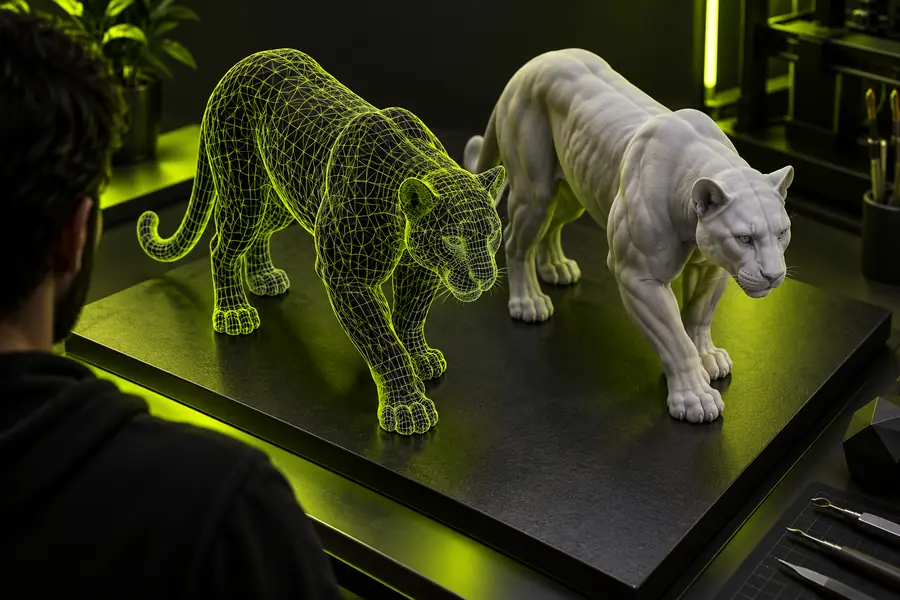
Für die Konvertierung vorbereitetes OBJ-Modell OBJ-Quelle
Ergebnis des konvertierten 3MF-Workflows 3MF-Paket
Überprüfen Sie Geometrie, Maßstab, Teile und Materialien nebeneinander, bevor Sie sich auf den Export verlassen.

Praktische Anwendungen

OBJ-zu-3MF-Workflows nach Anwendungsfall

Verschiedene Nutzer achten auf unterschiedliche Aspekte der Übergabe. Diese Prüfungen sorgen dafür, dass die Konvertierung nützlich bleibt, ohne vorauszusetzen, dass jede OBJ-Datei dieselben Szenendaten enthält.

3D-Künstler

Sie müssen ein fertiges Mesh aus einem OBJ-basierten Archiv in einen paketorientierten 3D-Workflow übertragen.

Überprüfen Sie nach der Konvertierung die Modellstruktur und Materialien, und bewahren Sie die Quelle für Bearbeitungen auf.

GLTF in 3MF umwandeln

Modellbibliothekar

Sie führen heruntergeladene oder ältere Assets zusammen und möchten eine 3MF-Kopie für eine organisierte Übergabe erstellen.

Bewahren Sie die Quelldateien zusammen auf, bestätigen Sie die Ressourcenpfade und überprüfen Sie das resultierende Paket vor der Katalogisierung.

Kostenloser STL-zu-3MF-Konverter

Technischer Prüfer

Sie müssen überprüfen, ob ein konvertiertes Modell für eine nachgelagerte Anwendung oder einen Schritt zur Druckvorbereitung geeignet ist.

Überprüfen Sie Maßstab, Ausrichtung, Mesh-Integrität, Teiletrennung und Erscheinungsbild, anstatt allein der Dateierweiterung zu vertrauen.

GLB in 3MF umwandeln online

Pipeline-Entwickler

Sie dokumentieren einen wiederholbaren Ablauf von gängigen Mesh-Assets bis zu einer 3MF-Übergabe.

Verwenden Sie eine einheitliche Checkliste für die Quellvorbereitung und die Prüfung nach der Konvertierung, damit sich Fehler leichter diagnostizieren lassen.

GLTF in 3MF umwandeln

Bereit zum Umwandeln

Bereiten Sie Ihre OBJ-Datei für eine bessere 3MF-Übergabe vor

Beginnen Sie mit den Quelldateien, senden Sie die Konvertierungsanfrage und überprüfen Sie das resultierende Paket in der Anwendung, die es verwenden wird. Wenn Sie die ursprüngliche OBJ-Datei aufbewahren, werden Vergleichs- oder Reparaturschritte erleichtert.

Eine OBJ-Datei umwandeln
  • Bewahren Sie referenzierte Assets zusammen auf
  • Überprüfen Sie das konvertierte Paket
  • Bewahren Sie die ursprüngliche Quelle auf

FAQ zu Varianten

FAQ zum Umwandeln von OBJ in 3MF

Er überführt ein im OBJ-Format gespeichertes Modell in einen auf 3MF ausgerichteten Workflow. Die Konvertierung ist hilfreich, wenn die nächste Anwendung oder der nächste Bereitstellungsprozess ein 3MF-Paket anstelle einer OBJ-Datei und ihrer separaten Ressourcendateien erwartet.

Unterstützte Material- und Texturinformationen können erhalten bleiben, wenn die Quellverweise verfügbar sind und der Workflow sie interpretieren kann. Da OBJ-Materialien häufig auf MTL- und Bilddateien angewiesen sind, sollten Sie das Ergebnis überprüfen, anstatt davon auszugehen, dass die Darstellung identisch bleibt.

Überprüfen Sie, ob das Modell geöffnet werden kann, die Geometrie vollständig ist, Maßstab und Ausrichtung sinnvoll sind und separate Teile weiterhin erkennbar bleiben. Prüfen Sie außerdem Materialien, das Erscheinungsbild der Texturen sowie eine eventuell erforderliche Objekt- oder Szenenorganisation für die Zielanwendung.

Der Unterschied kann durch fehlende MTL- oder Texturdateien, nicht unterstützte Materialeinstellungen, eine geänderte Szenenorganisation oder bestehende Mesh-Probleme entstehen. Vergleichen Sie Quelle und Ausgabe, stellen Sie sicher, dass alle referenzierten Dateien enthalten sind, und reparieren Sie das Modell, wenn das Problem geometrischer Natur ist.

3D-Studio öffnen
3D-Studio öffnen