Glbto3mf

FORMAT-ARBEITSABLAUF

Ein kostenloses Tutorial zum GLB in 3MF umwandeln für eine zuverlässige Modellkonvertierung

Dieses kostenlose Tutorial zum GLB in 3MF umwandeln führt durch einen praktischen browserbasierten Arbeitsablauf – von der Prüfung des Ausgangsmodells bis zur Kontrolle der konvertierten 3MF-Datei, bevor sie in einem 3D-Druck- oder Designprozess verwendet wird.

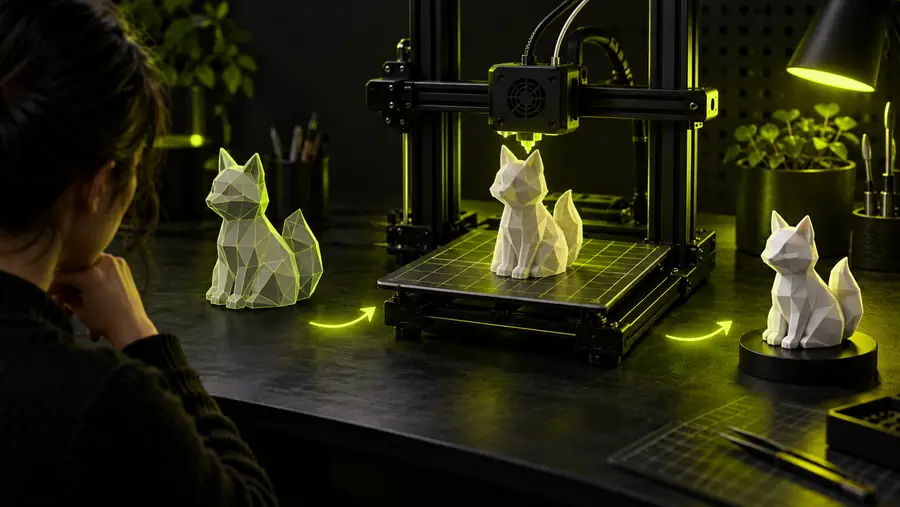
Web-Arbeitsablauf für 3D-Dateien
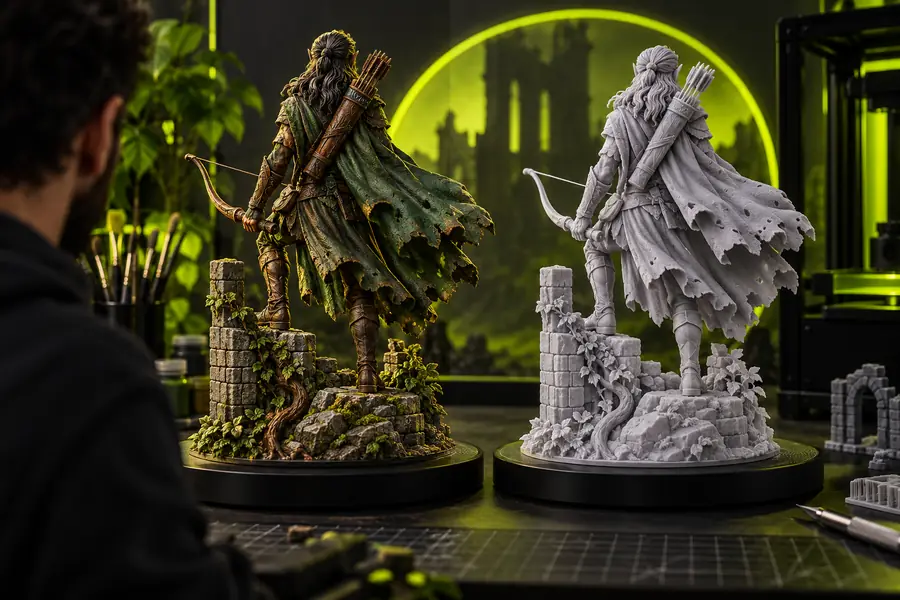
Abstrakte Illustration eines 3D-Modell-Workflows

Voraussetzungen

Eine saubere Quelldatei und ein klares Ausgabeziel erleichtern die Beurteilung der Konvertierung. Prüfen Sie diese Punkte, bevor Sie mit dem Tutorial beginnen.

Anfänger im 3D-Druck

Sie haben ein GLB-Modell aus einer Webbibliothek und benötigen eine 3MF-Datei für die nächste Phase Ihres Druck-Workflows.

Sie wissen, was vor der Konvertierung geprüft werden muss und wie Sie bestätigen, dass die Ausgabe verwendbar ist.

GLB in 3MF online umwandeln

Produktdesigner

Sie übertragen ein texturiertes oder präsentationsfertiges Modell in ein Format, das mehr strukturierte Fertigungsinformationen enthalten kann.

Sie prüfen das visuelle Erscheinungsbild getrennt von der Geometrie, anstatt davon auszugehen, dass die Konvertierung alles beibehält.

GLB in 3MF mit Farben umwandeln

Technical Artist

Ihre Quelldatei liegt als GLTF oder GLB vor und muss in einem nachgelagerten Tool getestet werden, das 3MF erwartet.

Sie ermitteln, ob es sich bei der Quelle um ein einzelnes Modell, eine Szene oder ein Paket mit externen Abhängigkeiten handelt.

GLTF in 3MF umwandeln

Modellarchivar

Sie benötigen eine praktische Formatänderung und möchten die ursprüngliche GLB-Datei für eine spätere Referenz unverändert beibehalten.

Sie bewahren die Quelle auf, dokumentieren den Konvertierungskontext und prüfen die 3MF-Datei als separates Ergebnis.

OBJ-in-3MF-Konverter

Nummerierte Schritte

Verwenden Sie diese dreistufige Abfolge für eine kontrollierte Konvertierung. Wichtig ist, das Ergebnis zu validieren, anstatt einen abgeschlossenen Export als Qualitätsnachweis zu betrachten.

  1. 1

    GLB-Quelle vorbereiten

    Lassen Sie die Originaldatei unverändert und prüfen Sie anschließend, ob sie korrekt geöffnet wird und die erwartete Geometrie enthält. Notieren Sie, ob das Asset Texturen, mehrere Objekte, Animationen oder externe Referenzen enthält.

  2. 2

    Webkonvertierung durchführen

    Senden Sie die Quelle durch den Konvertierungsablauf und wählen Sie 3MF als gewünschtes Ausgabeformat. Verwenden Sie eine aussagekräftige Aufgabenbeschreibung, wenn das Modell Farben, mehrere Teile oder einen bestimmten nachgelagerten Verwendungszweck hat.

  3. 3

    3MF-Ergebnis prüfen

    Öffnen Sie die Ausgabedatei in einem kompatiblen Viewer oder Slicer. Prüfen Sie den Maßstab, die Ausrichtung, die Anzahl der Teile, das Erscheinungsbild der Oberflächen und ob das Ergebnis für den nächsten Schritt geeignet ist, bevor Sie Ihre Quelle ersetzen.

Häufige Fehler und Lösungen

Die folgende Tabelle trennt die Bedingungen der Quelle von dem erwarteten Ergebnis. Sie dient als schnelle diagnostische Referenz für einen Tutorial-Workflow und garantiert nicht, dass jede Anwendung 3MF identisch interpretiert.

Quelle oder Aktion
Wahrscheinliches Ergebnis und Lösung

GLB wird mit fehlenden Texturen geöffnet

Quelle oder Aktion

Das Mesh ist möglicherweise weiterhin vorhanden, aber Darstellungsdateien oder Referenzen sind nicht verfügbar.

Wahrscheinliches Ergebnis und Lösung

Bestätigen Sie, dass die erforderlichen Assets eingebettet oder verfügbar sind, und prüfen Sie anschließend die konvertierte Datei auf Materialverluste.

Das Modell hat die falsche Größe

Quelle oder Aktion

Einheitensysteme können sich zwischen dem Authoring-Tool, der GLB-Szene und der Zielsoftware unterscheiden.

Wahrscheinliches Ergebnis und Lösung

Messen Sie das Ergebnis in der Zielanwendung und stellen Sie dort bei Bedarf den vorgesehenen Maßstab ein.

Mehrere Teile werden zu einem Objekt

Quelle oder Aktion

Die Quellszene kann während der Konvertierung abgeflacht oder als einzelnes Mesh interpretiert werden.

Wahrscheinliches Ergebnis und Lösung

Bewahren Sie das Original auf und testen Sie einen teilebewussten Exportpfad, wenn die separate Bearbeitung oder Montage wichtig ist.

Die Farbe sieht anders aus

Quelle oder Aktion

Texturen, Vertexfarben, Materialien und Beleuchtung sind keine austauschbaren Darstellungsformen.

Wahrscheinliches Ergebnis und Lösung

Vergleichen Sie Mesh und Erscheinungsbild getrennt; verwenden Sie einen farbspezifischen Workflow, wenn visuelle Detailtreue erforderlich ist.

Die Ausgabe lässt sich nicht öffnen

Quelle oder Aktion

Die Datei ist möglicherweise unvollständig, ungültig oder wird von der zur Prüfung verwendeten Anwendung nicht unterstützt.

Wahrscheinliches Ergebnis und Lösung

Wiederholen Sie die Konvertierung mit einer bekanntermaßen funktionierenden Quelle und testen Sie die 3MF-Datei anschließend in einem anderen kompatiblen Viewer.

Dünne oder umgekehrte Oberflächen erscheinen

Quelle oder Aktion

Normalen, nicht mannigfaltige Geometrie oder sehr dünne Wände können zu Anzeige- oder Slicing-Problemen in nachgelagerten Anwendungen führen.

Wahrscheinliches Ergebnis und Lösung

Reparieren Sie das Quell-Mesh vor der Konvertierung und überprüfen Sie das reparierte Ergebnis unabhängig.
Erweiterte Tipps

Ein Tutorial kann den Ablauf zeigen, aber der sorgfältige Umgang mit Assets entscheidet darüber, ob das Ergebnis brauchbar ist. Diese Einschränkungen helfen dabei, realistische Erwartungen zu setzen.

Die Konvertierung kann fehlende Geometrie nicht erfinden

Wenn die GLB-Datei unvollständig, verborgen oder beschädigt ist oder von nicht verfügbaren externen Daten abhängt, kann ein Formatwechsel das fehlende Modell nicht rekonstruieren.

Abhilfe

Öffnen und prüfen Sie zuerst das Original und bewahren Sie vor Beginn eine überprüfte Kopie der Quelldatei auf.

Eine 3MF-Datei garantiert keine Farbtreue

Materialdefinitionen, Texturen, Vertexfarben und anwendungsspezifische Schattierungen bleiben bei der Übertragung zwischen Tools möglicherweise nicht in derselben Form erhalten.

Abhilfe

Verwenden Sie den auf Farben ausgerichteten Workflow und prüfen Sie die Ausgabe in der Software, in der Sie sie verwenden werden.

Die Konvertierung repariert ein fehlerhaftes Mesh nicht automatisch

Umgekehrte Normalen, Löcher, nicht-mannigfaltige Kanten und ungeeignete Wandstärken können auch nach dem Ändern der Dateiendung Probleme bereiten.

Abhilfe

Reparieren Sie die Geometrie vor der Konvertierung und prüfen Sie die 3MF-Datei anschließend erneut.

Szenenfunktionen werden möglicherweise nicht übernommen

Animationen, Kameras, Lichter, Rigs und Präsentationseinstellungen sind nicht dasselbe wie druckbare oder bearbeitbare Mesh-Daten.

Abhilfe

Entscheiden Sie, ob Sie die Geometrie, das Erscheinungsbild oder den vollständigen Szenenkontext des Modells benötigen, und prüfen Sie das entsprechende Ergebnis.

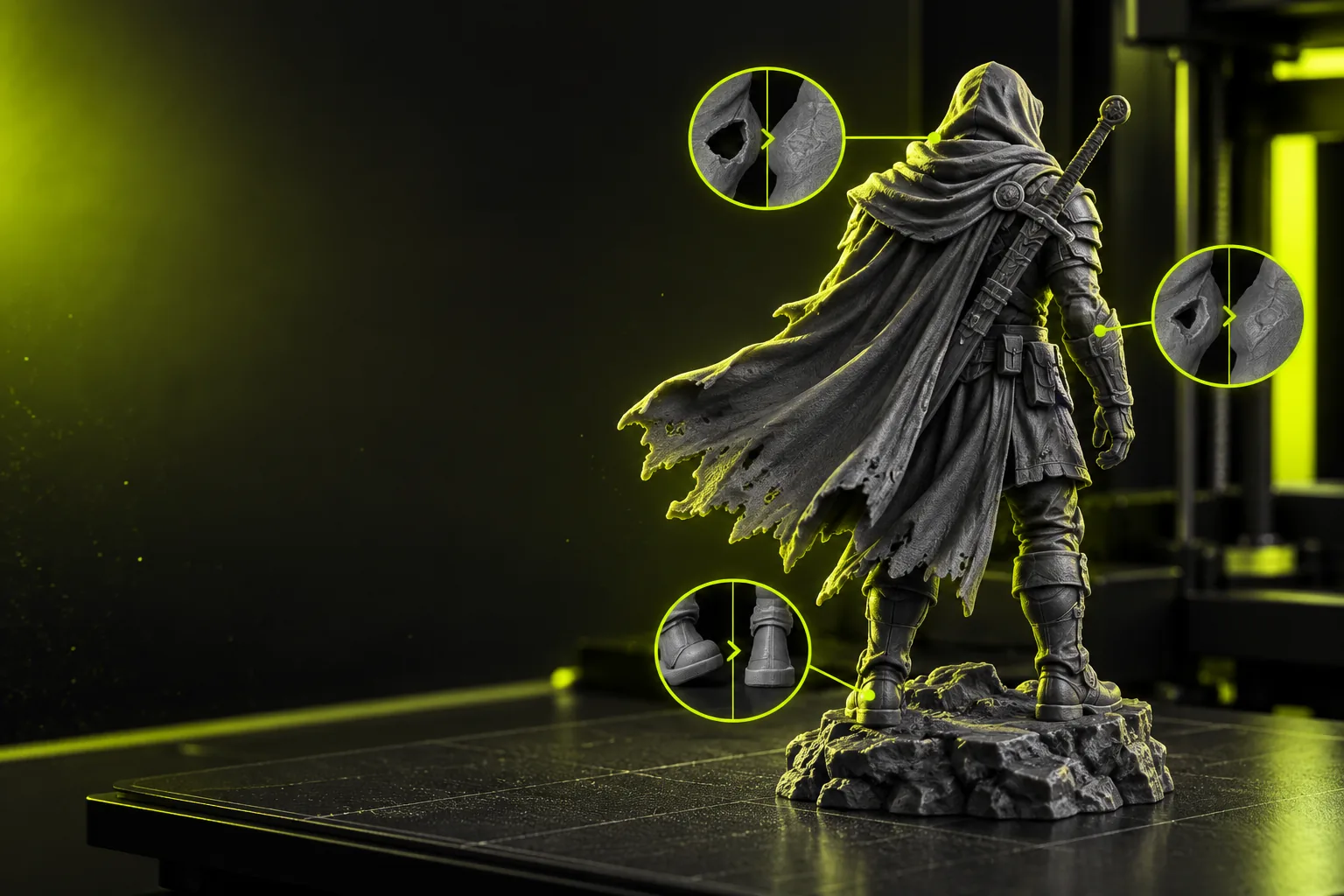
Für die Konvertierung vorbereitetes GLB-Modell Vor der Konvertierung
Konvertiertes 3MF-Modell zur Überprüfung der Darstellung Nach der Prüfung
Vergleichen Sie den Zustand der Quelldatei mit dem konvertierten Ergebnis, insbesondere Maßstab, Teile, Oberflächen und Erscheinungsbild.

Möchten Sie Ihre eigene 3D-Datei testen?

Wenden Sie die Anleitung auf eine Kopie Ihrer GLB-Datei an, beschreiben Sie das gewünschte Ergebnis und prüfen Sie die erhaltene 3MF-Datei, bevor Sie sie in einem nachgelagerten Tool verwenden. Wenn Sie Quelldatei und Ausgabe getrennt halten, wird die Fehlersuche deutlich einfacher.

Meine GLB-Datei konvertieren
  • Originaldatei unverändert lassen
  • Geometrie und Erscheinungsbild getrennt prüfen
  • Ergebnis erst nach einer Kompatibilitätsprüfung verwenden

FAQ zur Anleitung

Diese Antworten behandeln die praktischen Fragen, die Menschen stellen, wenn sie einem kostenlosen Tutorial-Workflow zur Konvertierung von GLB und 3MF folgen.

Überprüfen Sie zunächst, ob sich die GLB-Datei korrekt öffnen lässt und die erwartete Geometrie enthält. Konvertieren Sie sie anschließend über den webbasierten Workflow und prüfen Sie die 3MF-Datei in der Anwendung, die sie verwenden soll, auf Maßstab, Ausrichtung, Teile, Oberflächen und Darstellung.

Ja, der hier beschriebene Workflow ist webbasiert, daher ist der Konvertierungsschritt nicht von einem lokalen Desktop-Konverter abhängig. Anschließend sollten Sie jedoch einen kompatiblen Viewer oder Slicer verwenden, um zu überprüfen, ob die resultierende 3MF-Datei für Ihren Zweck funktioniert.

Die Farberhaltung hängt davon ab, wie die GLB-Datei ihre Darstellungsdaten speichert und wie die Zielanwendung die 3MF-Datei interpretiert. Prüfen Sie Texturen, Materialien und Vertexfarben separat und verwenden Sie einen farborientierten Workflow, wenn die Darstellung wichtig ist.

GLB-Szenen und Zielwerkzeuge können Einheiten unterschiedlich interpretieren, sodass eine erfolgreiche Konvertierung dennoch zu einer zu großen oder zu kleinen Darstellung führen kann. Messen Sie die 3MF-Datei in der Zielanwendung und korrigieren Sie den Maßstab dort bei Bedarf.

Bestätigen Sie zunächst, dass sich die ursprüngliche GLB-Datei öffnen lässt und die Konvertierung ohne einen unvollständigen Download oder eine beschädigte Quelldatei abgeschlossen wurde. Versuchen Sie es mit einer fehlerfreien Kopie und überprüfen Sie die Ausgabe in einer anderen kompatiblen Anwendung, bevor Sie davon ausgehen, dass das Modell selbst unbrauchbar ist.

3D-Studio öffnen
3D-Studio öffnen