3Dプリント初心者
Webライブラリから入手したGLBアセットがあり、プリントワークフローの次の段階で使用する3MFファイルが必要です。
変換前に確認すべき項目と、出力が使用可能かどうかを確認する方法を理解しています。
GLBを3MFに変換 オンラインフォーマットワークフロー
この無料のGLBを3MFに変換するチュートリアルでは、ソースアセットの確認から、3Dプリントやデザインの工程で使用する前の変換済み3MFファイルの確認まで、実践的なブラウザベースのワークフローを説明します。
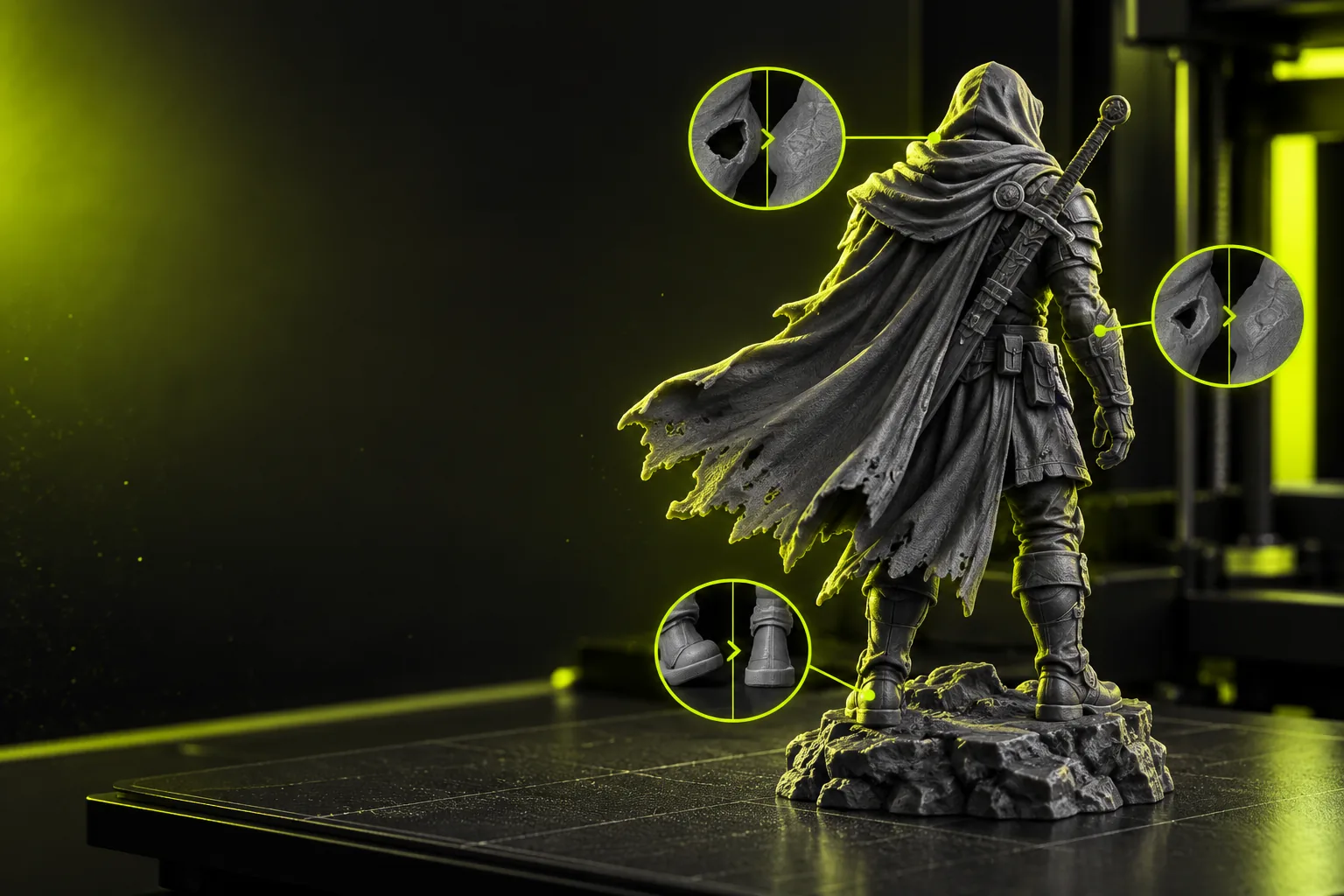
クリーンなソースファイルと明確な出力目標があれば、変換結果を評価しやすくなります。チュートリアルを始める前に、以下の点を確認してください。
Webライブラリから入手したGLBアセットがあり、プリントワークフローの次の段階で使用する3MFファイルが必要です。
変換前に確認すべき項目と、出力が使用可能かどうかを確認する方法を理解しています。
GLBを3MFに変換 オンラインテクスチャ付き、またはプレゼンテーション用に整えられたモデルを、より構造化された製造情報を保持できる形式へ移行します。
変換によってすべてが保持されると決めつけず、外観の確認とジオメトリの確認を分けて行います。
カラー付きでGLBを3MFに変換ソースがGLTFまたはGLB形式で提供され、3MFを想定した後工程のツールでテストする必要があります。
ソースが単一のアセット、シーン、または外部依存関係を含むパッケージのいずれであるかを特定します。
GLTFを3MFに変換後で参照できるよう元のGLBを変更せずに保持しながら、実用的な形式変換が必要です。
ソースを保持し、変換のコンテキストを記録したうえで、3MFを個別の成果物として確認します。
OBJを3MFに変換管理された変換には、この3段階の手順を使用します。重要なのは、エクスポートが完了したことを品質の証明とみなすのではなく、結果を検証する習慣です。
元のファイルは変更せずに保持し、正しく開けることと、想定したジオメトリが含まれていることを確認します。アセットにテクスチャ、複数のオブジェクト、アニメーション、外部参照が含まれているかを記録します。
ソースを変換ワークフローに送信し、意図する出力として3MFを選択します。モデルにカラー、複数のパーツ、または特定の後工程での用途がある場合は、説明的なタスクメモを使用します。
互換性のあるビューアーまたはスライサーで出力を開きます。ソースを置き換える前に、スケール、向き、パーツ数、表面の外観を確認し、結果が次の工程に適しているかを判断します。
以下の表では、ソースの状態と予想される結果を分けて示しています。これはチュートリアルのワークフロー向けの簡易診断リファレンスであり、すべてのアプリケーションが3MFを同じように解釈することを保証するものではありません。
GLBを開くとテクスチャがない
ソースまたは操作
メッシュは存在している可能性がありますが、外観ファイルまたは参照を利用できません。
予想される結果と対処法
必要なアセットが埋め込まれているか、利用可能であることを確認し、変換後のファイルでマテリアルが失われていないか確認します。
モデルのサイズが正しくない
ソースまたは操作
単位の規則は、作成ツール、GLBシーン、移行先ソフトウェアの間で異なる場合があります。
考えられる結果と対処
変換先のアプリケーションで結果を測定し、必要に応じてそこで意図したスケールを設定します。
複数のパーツが1つのオブジェクトになる
原因または操作
変換中に、元のシーンが平坦化されるか、単一のメッシュとして解釈される場合があります。
考えられる結果と対処
元のデータを保持し、個別編集や組み立てが重要な場合は、パーツ対応のエクスポート方法を試してください。
色が異なって見える
原因または操作
テクスチャ、頂点カラー、マテリアル、ライティングは、互換性のある表現ではありません。
考えられる結果と対処
メッシュと外観を分けて比較し、見た目の忠実度が必要な場合は、色に特化したワークフローを使用してください。
出力ファイルを開けない
原因または操作
ファイルが不完全または無効であるか、確認に使用しているアプリケーションが対応していない可能性があります。
考えられる結果と対処
正常なことが確認できているソースを使って変換をやり直し、別の互換ビューアーで3MFをテストしてください。
薄い面または反転した面が表示される
原因または操作
法線、非多様体ジオメトリ、または非常に薄い壁によって、後続の表示やスライスで問題が発生することがあります。
考えられる結果と対処
変換前に元のメッシュを修復し、修復後の結果を個別に確認してください。
チュートリアルでは手順を確認できますが、結果が実用的なものになるかどうかは、アセットを慎重に扱えるかに左右されます。これらの制限を理解して、現実的な期待値を設定してください。
GLBが不完全、非表示、破損している、または利用できない外部データに依存している場合、形式を変更しても欠落したモデルを復元することはできません。
回避策
まず元のファイルを開いて確認し、開始前に検証済みのソースコピーを保管してください。
マテリアル定義、テクスチャ、頂点カラー、アプリケーション固有のシェーディングは、ツール間で同じ形式のまま維持されない場合があります。
回避策
色に重点を置いたワークフローを使用し、出力を使用するソフトウェアで検証してください。
反転した法線、穴、非多様体エッジ、不適切な壁厚は、ファイル拡張子を変更した後も問題として残る可能性があります。
回避策
変換前にジオメトリを修復し、その後3MFで再度検査してください。
アニメーション、カメラ、ライト、リグ、プレゼンテーション設定は、印刷可能または編集可能なメッシュデータとは異なります。
回避策
モデルのジオメトリ、外観、またはシーン全体のコンテキストのどれが必要なのかを判断し、対応する結果を確認してください。
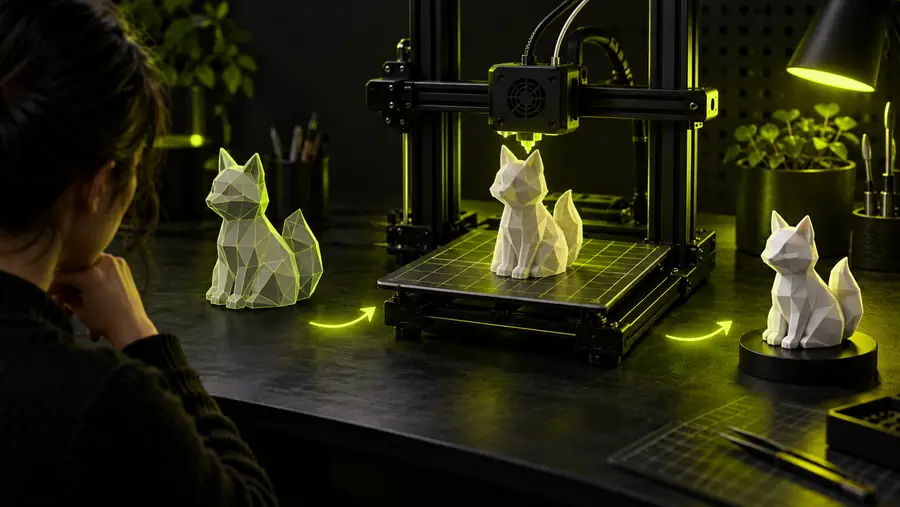 変換前
変換前
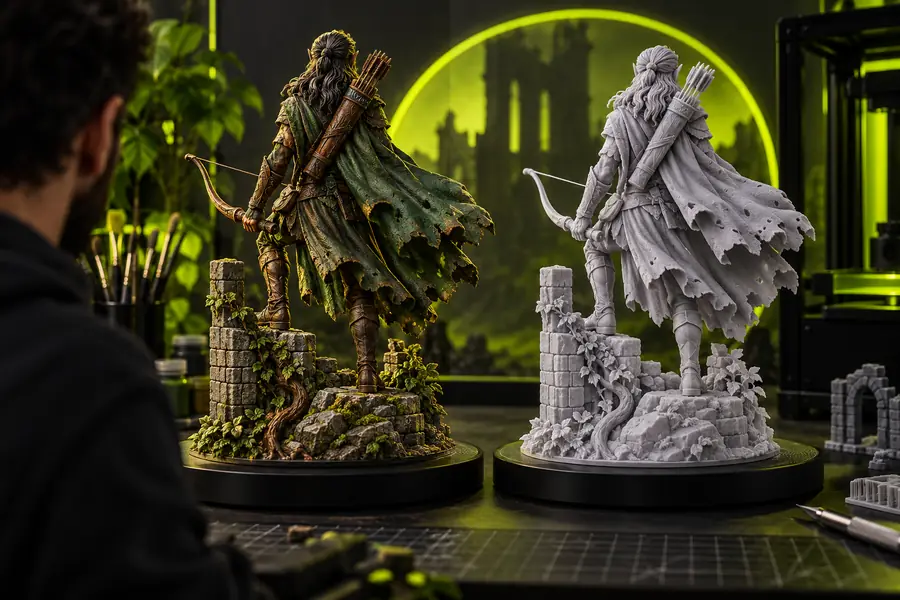 確認後
確認後
GLBのコピーにチュートリアルを適用し、意図した結果を説明してから、下流のツールで使用する前に返された3MFを確認してください。ソースと出力を分けておくと、トラブルシューティングがはるかに簡単になります。
GLBを変換するこれらの回答では、GLBと3MFの変換に関する無料チュートリアルを進める際によくある実践的な疑問を取り上げます。
まず、GLBが正しく開き、想定した形状が含まれていることを確認します。Web上で変換した後、変換後の3MFを使用するアプリケーションで開き、縮尺、向き、パーツ、表面、外観を確認します。
はい。ここで説明する手順はWeb上で行うため、変換にローカルのデスクトップ用コンバーターは必要ありません。ただし、変換後の3MFが目的に合っているか、対応するビューアーやスライサーで確認してください。
色を保持できるかどうかは、GLBでの外観データの保存方法と、変換先のアプリケーションによる3MFの解釈方法によって異なります。テクスチャ、マテリアル、頂点カラーをそれぞれ確認し、外観が重要な場合は色の保持を重視した手順を使用してください。
GLBのシーンと変換先のツールでは単位の解釈が異なる場合があるため、変換に成功してもモデルが大きすぎたり小さすぎたりすることがあります。使用先のアプリケーションで3MFの寸法を測り、必要に応じて縮尺を修正してください。
まず、元のGLBが開くこと、ダウンロードが不完全でなく、元ファイルも破損していない状態で変換が完了したことを確認します。モデル自体が使用できないと判断する前に、正常に動作することが分かっているファイルで試し、別の対応アプリケーションでも出力を確認してください。