OBJは複数のファイルに分かれる場合がある
OBJは通常、付属のMTLファイルとテクスチャ画像に依存します。変換によって、ソースフォルダーにないリソースを復元することはできません。
回避策
開始前にOBJ、MTL、参照されているテクスチャを同じ場所にまとめておきます。
形式変換
明確な引き継ぎでOBJモデルを3MFワークフローに移行し、使用前にジオメトリ、マテリアル、パッケージの詳細を確認します。
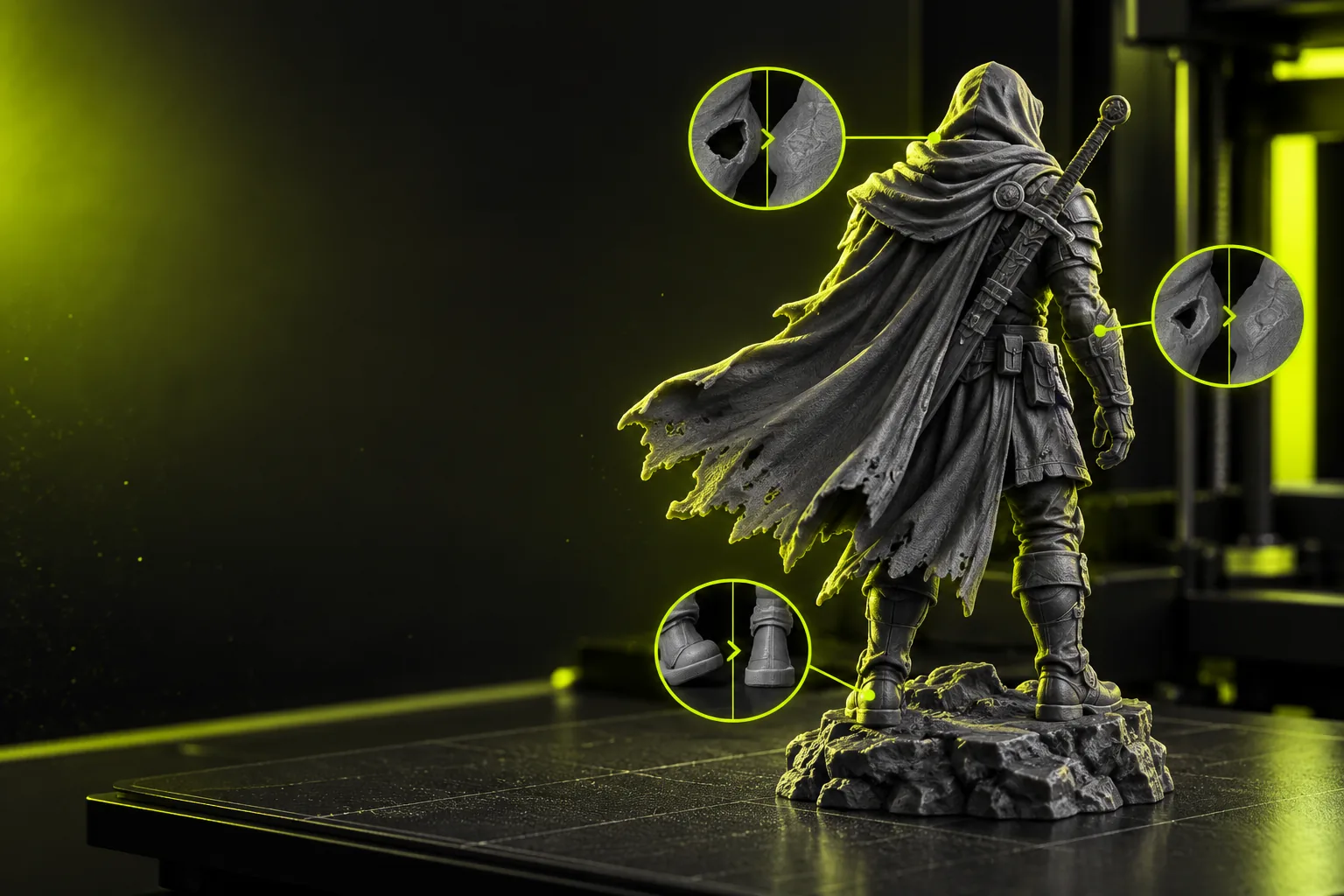
形式の構造
OBJは通常、ジオメトリに重点を置いたモデル形式であるのに対し、3MFはモデルデータと関連リソースをまとめて整理できるパッケージ形式です。
OBJは通常、付属のMTLファイルとテクスチャ画像に依存します。変換によって、ソースフォルダーにないリソースを復元することはできません。
回避策
開始前にOBJ、MTL、参照されているテクスチャを同じ場所にまとめておきます。
アプリケーションごとにマテリアル定義、テクスチャパス、シェーディング設定の解釈が異なるため、変換後の外観が変わることがあります。
回避策
3MFを使用する予定の下流アプリケーションで開き、マテリアルを確認します。
非多様体エッジ、開いたサーフェス、反転した法線、自己交差は、形式の機能ではなくソースモデルの問題です。
回避策
変換前にOBJを修復するか、インポート後にメッシュを修正します。
OBJシーンではグループ、オブジェクト名、個別のメッシュが使用されることがありますが、これらは3MFパッケージ内で異なる形で表現される場合があります。
回避策
エクスポート後に、オブジェクト名、パーツの分離、配置を確認します。
変換チェック
ファイルの受け渡しが正常に完了しても、シーンの動作が完全に同一であるとは限りません。これら3つのチェックにより、形式の変更と元のモデルの問題を切り分けられます。
OBJをMTLファイルおよびテクスチャ画像と同じ場所に置き、参照パスが有効であること、変換前にモデルが正しく開くことを確認します。
変換ワークフローでモデルを処理し、生成された3MFについて、スケール、向き、メッシュの完全性、オブジェクトの分離、表示されるマテリアルを確認します。
3MFを使用するアプリケーションで開き、想定したパーツと外観を確認し、元のOBJを予備として保管します。
関連する変換ルート
すでに所有している形式と、後工程のワークフローで必要な確認内容に基づいてルートを選択します。
出力の確認
別のアプリケーションや製造工程に渡す前に、元のモデルと変換後のパッケージを比較します。
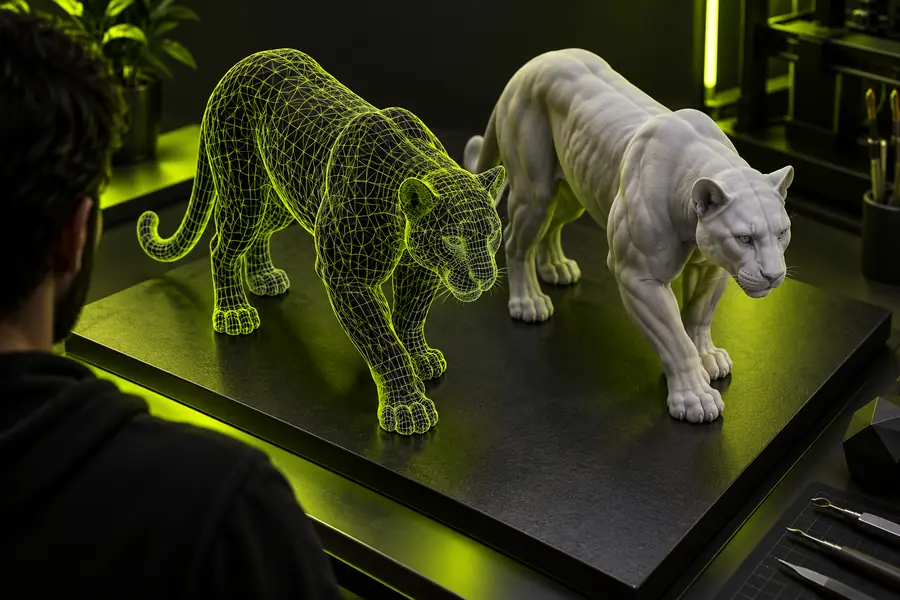 OBJソース
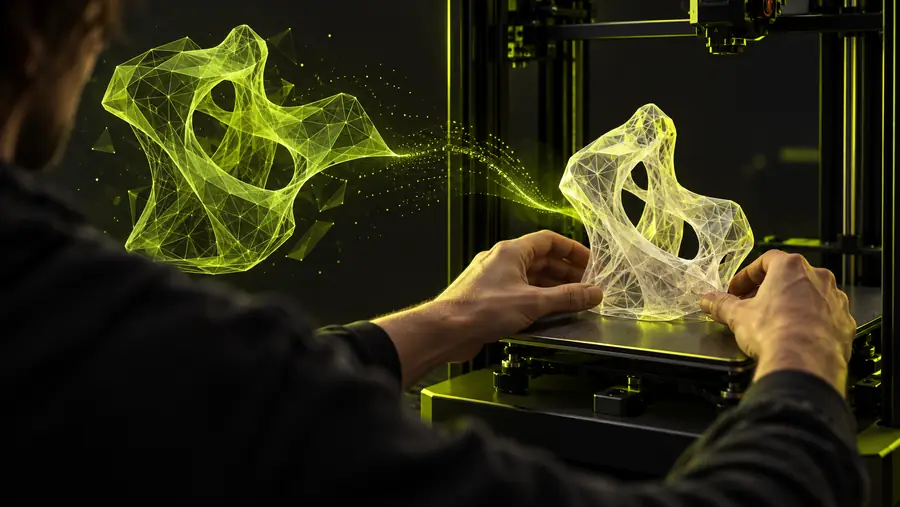 3MFパッケージ
実用例
ユーザーによって、引き継ぎで重視する部分は異なります。これらのチェックにより、すべてのOBJに同じシーンデータが含まれているとは限らない場合でも、変換後のデータを有効に活用できます。
OBJベースのアーカイブにある完成済みメッシュを、パッケージ指向の3Dワークフローに移行する必要があります。
編集用にソースを保持しながら、変換後のモデル構造とマテリアルを確認します。
GLTFを3MFに変換ダウンロードしたアセットやレガシーアセットを整理し、体系的に納品するための3MFコピーを作成したいと考えています。
ソースファイルをまとめて保管し、リソースパスを確認してから、カタログ登録前に生成されたパッケージを検証します。
無料のSTLから3MFへの変換ツール変換されたモデルが、後続のアプリケーションや印刷準備の工程に適しているか確認する必要があります。
拡張子だけを信用せず、スケール、向き、メッシュの整合性、パーツの分離、外観を確認します。
オンラインでGLBを3MFに変換一般的なメッシュアセットから3MFへの引き継ぎまで、再現可能な手順を文書化しています。
一貫したソース準備と変換後のチェックリストを使用して、失敗の原因を特定しやすくします。
GLTFを3MFに変換変換の準備ができました
ソースファイルから始めて変換リクエストを送信し、生成されたパッケージを使用するアプリケーションで確認します。元のOBJを保持しておくと、比較や修復の工程が容易になります。
OBJファイルを変換するバリエーションに関するFAQ
OBJ形式で保存されたモデルを、3MFを中心としたワークフローに移行します。次のアプリケーションや納品プロセスで、OBJと個別のリソースファイルではなく3MFパッケージが必要な場合に便利です。
元ファイルの参照先が利用可能で、ワークフローが解釈できる場合は、対応しているマテリアルとテクスチャの情報を保持できます。OBJのマテリアルはMTLファイルや画像ファイルに依存することが多いため、見た目が完全に同じになると想定せず、結果を確認してください。
モデルが開くこと、ジオメトリが完全であること、スケールと向きが適切であること、また個別のパーツを識別できることを確認してください。さらに、変換先のアプリケーションで必要となるマテリアル、テクスチャの見え方、オブジェクトやシーンの構成も確認してください。
違いは、MTLファイルやテクスチャファイルの欠落、対応していないマテリアル設定、シーン構成の変更、または既存のメッシュの問題によって生じる可能性があります。元ファイルと出力結果を比較し、参照されているすべてのファイルが含まれていることを確認してください。問題がジオメトリにある場合は、モデルを修復してください。