Glbto3mf

Conversion de format

Un flux de travail pratique pour convertir un fichier OBJ en 3MF

Intégrez un modèle OBJ dans un flux de travail 3MF avec un transfert clair, puis inspectez le résultat pour vérifier la géométrie, les matériaux et les détails du package avant de l’utiliser.

Vérifiez le résultat avant utilisation
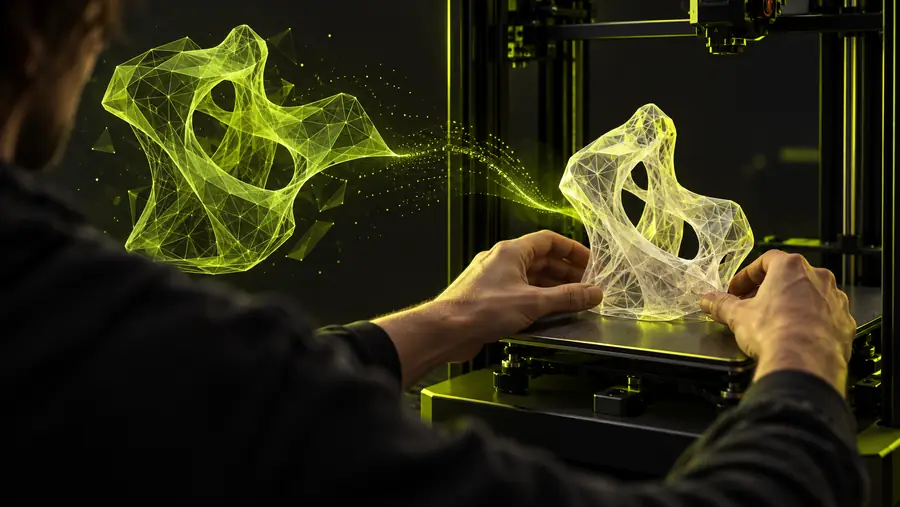
Espace de travail 3D abstrait pour la conversion de fichiers

Anatomie des formats

OBJ et 3MF : différences structurelles

OBJ est généralement un format de modèle axé sur la géométrie, tandis que 3MF est un format de package qui peut regrouper les données du modèle et les ressources associées.

Un OBJ peut être réparti sur plusieurs fichiers

Un OBJ dépend souvent d’un fichier MTL associé et d’images de texture. Une conversion ne peut pas récupérer les ressources absentes du dossier source.

Solution de contournement

Conservez l’OBJ, le MTL et les textures référencées ensemble avant de commencer.
Les matériaux peuvent ne pas être transférés à l’identique

Les différentes applications interprètent différemment les définitions de matériaux, les chemins des textures et les paramètres d’ombrage ; l’apparence convertie peut donc changer.

Solution de contournement

Ouvrez le 3MF dans l’application en aval prévue et inspectez ses matériaux.

Les problèmes de géométrie restent des problèmes de géométrie

Les arêtes non-manifold, les surfaces ouvertes, les normales inversées et les auto-intersections sont des problèmes du modèle source plutôt que des caractéristiques du format.

Solution de contournement

Réparez l’OBJ avant la conversion ou corrigez le maillage après l’importation.

L’organisation de la scène peut changer

Les scènes OBJ peuvent utiliser des groupes, des noms d’objets ou des maillages séparés qui sont représentés différemment dans un package 3MF.

Solution de contournement

Vérifiez les noms des objets, la séparation des pièces et le positionnement après l’exportation.

Vérifications de la conversion

Ce que la conversion d’OBJ en 3MF peut perdre

Un transfert de fichier réussi ne garantit pas un comportement identique de la scène. Ces trois vérifications aident à distinguer les changements de format des problèmes liés au modèle source.

  1. 1

    Préparez les fichiers sources

    Placez l’OBJ à côté de son fichier MTL et de ses images de texture, puis vérifiez que les chemins référencés sont valides et que le modèle s’ouvre correctement avant la conversion.

  2. 2

    Convertissez et inspectez

    Faites passer le modèle par le processus de conversion et examinez le 3MF obtenu pour vérifier l’échelle, l’orientation, l’intégrité du maillage, la séparation des objets et les matériaux visibles.

  3. 3

    Validez le package

    Ouvrez le 3MF dans l’application qui l’utilisera, confirmez la présence et l’apparence des pièces attendues, puis conservez l’OBJ d’origine comme solution de secours.

Parcours associés

Outils de conversion pour les formats proches

Choisissez un parcours en fonction du format dont vous disposez déjà et des vérifications requises par votre flux de travail en aval.

Vérification de la sortie

Comment vérifier le fichier 3MF

Comparez le modèle source avec le package converti avant de l’envoyer vers une autre application ou une étape de production.

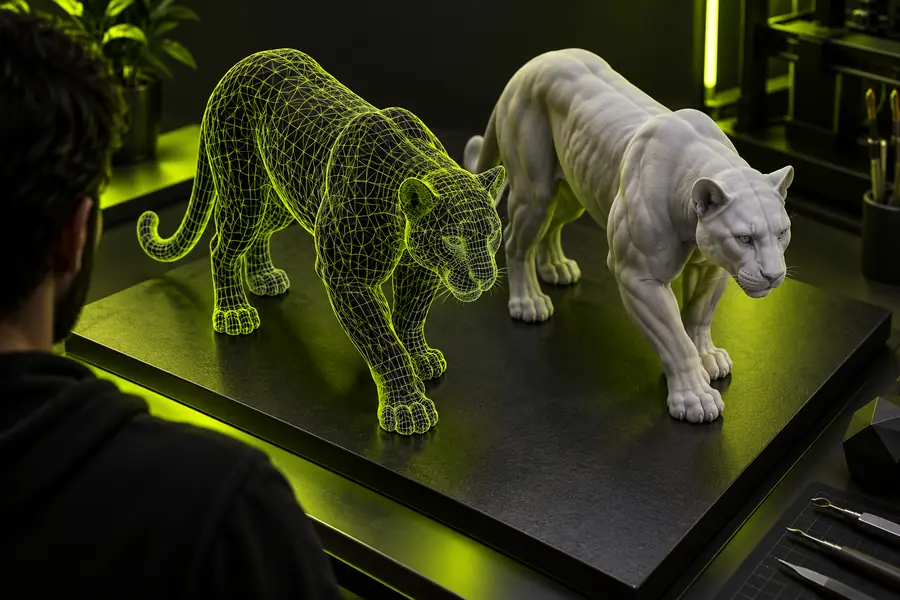
Modèle OBJ préparé pour la conversion Source OBJ
Résultat du flux de travail 3MF converti Package 3MF
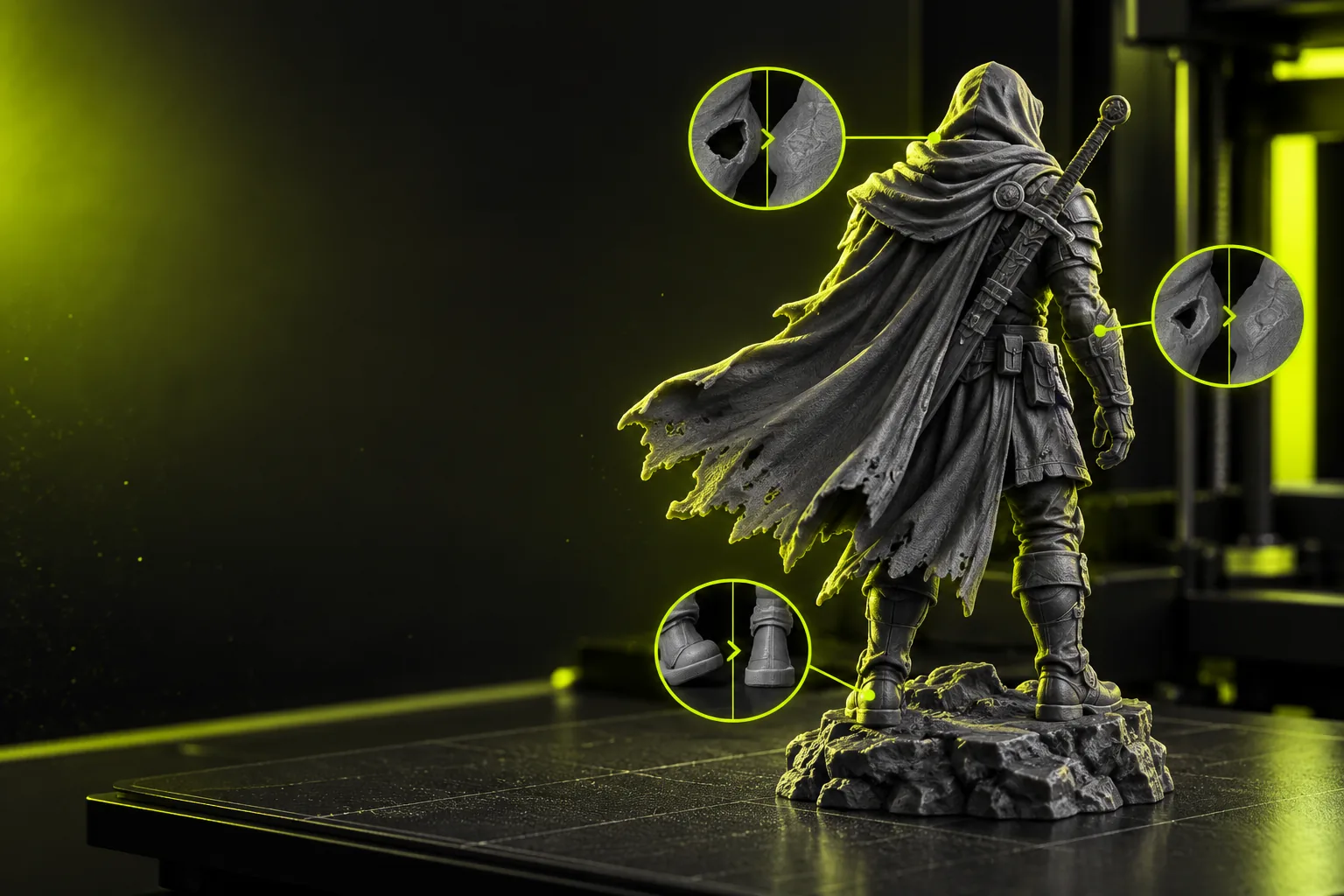
Vérifiez côte à côte la géométrie, l’échelle, les pièces et les matériaux avant de vous fier à l’exportation.

Utilisations pratiques

Flux de travail OBJ vers 3MF selon le cas d’utilisation

Différents utilisateurs accordent de l’importance à différentes étapes de la transmission. Ces vérifications garantissent que la conversion reste utile sans supposer que chaque fichier OBJ contient les mêmes données de scène.

Artiste 3D

Vous devez transférer un maillage finalisé depuis une archive basée sur OBJ vers un flux de travail 3D orienté packages.

Examinez la structure du modèle et les matériaux après la conversion tout en conservant la source pour les modifications.

convertir GLTF en 3MF

documentaliste de modèles

Vous consolidez des ressources téléchargées ou existantes et souhaitez une copie 3MF pour une distribution organisée.

Conservez les fichiers source ensemble, confirmez les chemins des ressources et vérifiez le package obtenu avant de le cataloguer.

convertisseur gratuit de STL en 3MF

Réviseur technique

Vous devez vérifier si un modèle converti convient à une application en aval ou à une étape de préparation à l’impression.

Inspectez l’échelle, l’orientation, l’intégrité du maillage, la séparation des pièces et l’apparence plutôt que de vous fier uniquement à l’extension.

convertir GLB en 3MF en ligne

Concepteur de pipeline

Vous documentez une procédure reproductible pour passer de ressources de maillage courantes à un fichier 3MF prêt à transmettre.

Utilisez une checklist cohérente de préparation de la source et de vérification après conversion afin de faciliter le diagnostic des échecs.

convertir GLTF en 3MF

Prêt à convertir

Préparez votre OBJ pour une transmission 3MF optimale

Commencez par les fichiers source, envoyez la demande de conversion et vérifiez le package obtenu dans l’application qui l’utilisera. La conservation de l’OBJ d’origine facilite toute étape de comparaison ou de réparation.

Convertir un fichier OBJ
  • Conservez les ressources référencées ensemble
  • Inspectez le package converti
  • Conservez la source d’origine

FAQ sur les variantes

FAQ sur le convertisseur OBJ en 3MF

Il transfère un modèle stocké au format OBJ vers un flux de travail axé sur le format 3MF. Cette conversion est utile lorsque l’application ou le processus de livraison suivant nécessite un package 3MF plutôt qu’un fichier OBJ accompagné de ses fichiers de ressources séparés.

Elle peut préserver les informations de matériaux et de textures prises en charge lorsque les références sources sont disponibles et que le flux de travail peut les interpréter. Comme les matériaux OBJ dépendent souvent de fichiers MTL et d’images, inspectez le résultat au lieu de supposer que l’apparence sera identique.

Vérifiez que le modèle s’ouvre, que la géométrie est complète, que l’échelle et l’orientation sont cohérentes et que les différentes parties restent identifiables. Examinez également les matériaux, l’apparence des textures ainsi que toute organisation des objets ou de la scène requise par l’application de destination.

La différence peut être due à des fichiers MTL ou de texture manquants, à des paramètres de matériaux non pris en charge, à une organisation de la scène modifiée ou à des problèmes de maillage existants. Comparez la source et le fichier de sortie, vérifiez que tous les fichiers référencés ont été inclus et réparez le modèle si le problème est géométrique.

Ouvrir le studio 3D
Ouvrir le studio 3D