無料で見つけられても、無料でエクスポートできるとは限りません
リンク先のスタジオで利用できる機能やアクセス条件は変更される場合があります。このページでは、お使いのファイルを無料で3MFにエクスポートできるかどうかは確認できません。
対処法
本番用モデルをアップロードする前に、スタジオの現在の利用条件と利用可能なファイル形式を確認してください。
ブラウザベースの準備
無料のGLBを3MFに変換オンラインの検索は、シンプルな目的から始まることがよくあります。それは、ビジュアル3Dファイルのモデルを、スライサーで使用できる形式に移行することです。まずGLB自体を確認し、利用可能な3MFエクスポートで実際に何が保持されるかを確認してください。Glbto3mfはこのワークフローに関するガイダンスを提供します。リンク先のスタジオは別のサービスであるため、利用する前に現在のアクセス状況とエクスポートオプションを確認してください。
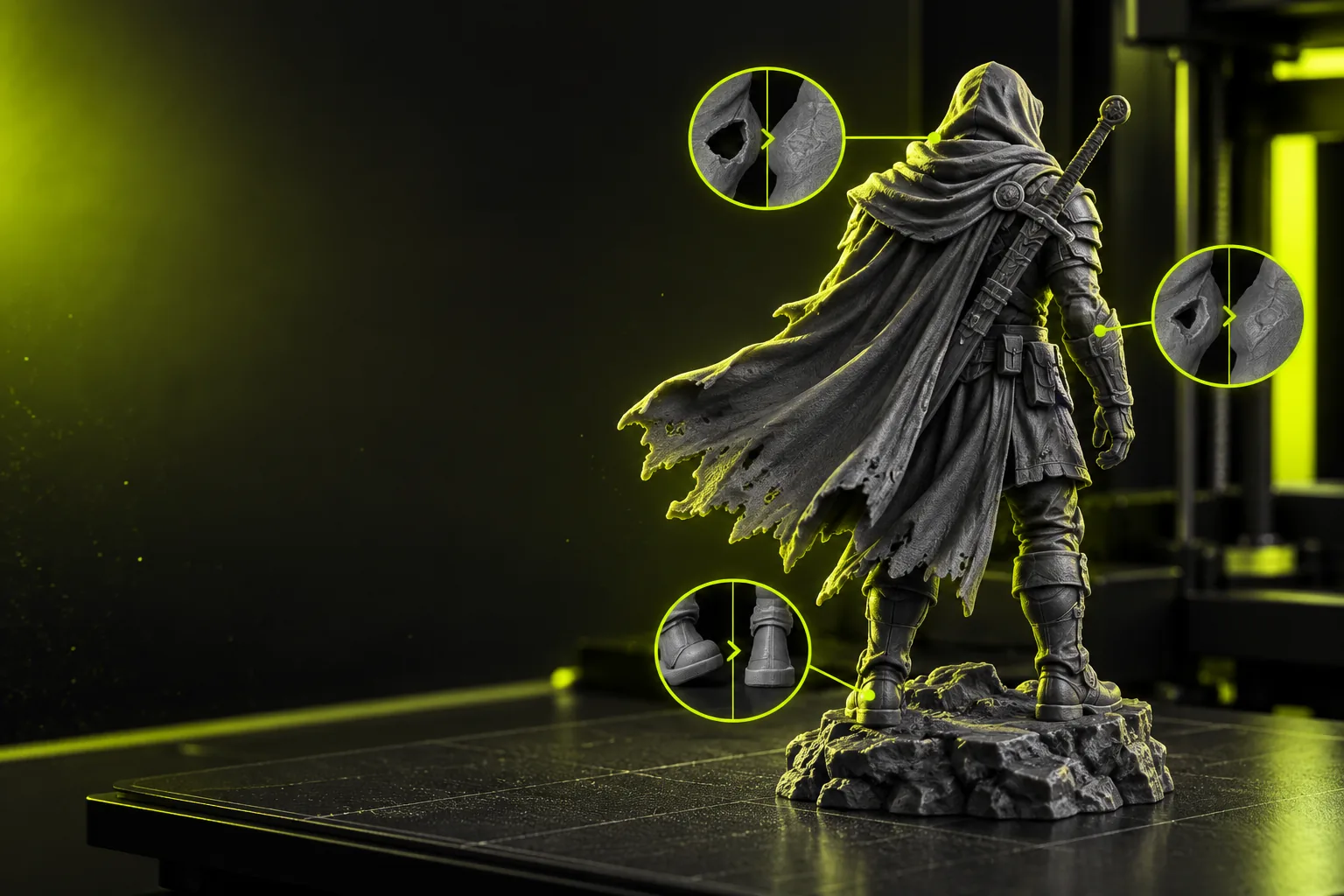
始める前に、ソースファイル、想定サイズ、スライサーを準備してください。以下の関連ガイドでは、ワークフローを変更する可能性が最も高い判断について説明しています。
変換は単なるファイル名の変更ではなく、ソースの確認からスライサーでの検証までを含む一連の工程として扱ってください。
ソースを開き、欠落した表面、分離したパーツ、極端に薄い壁、または期待どおりに表示されないテクスチャがないか確認します。既知の寸法を1つ記録してください。GLBを3MFに変換するワークフローでは、エクスポートするだけでソースのすべての不具合を修復できるわけではありません。
スタジオのリンクを使用して、利用できるファイルワークフローを確認します。GLBに対応しているか、3MF出力を提供しているか、作業を開始する前に利用規約や料金が表示されるかを確認してください。ブラウザベースのツールに無料エクスポートが含まれているとは限りません。
3MFエクスポートが利用できる場合は、結果を保存し、使用する予定のスライサーで開きます。寸法、パーツ数、向き、マテリアルの割り当てをソースと比較してください。スライスしたレイヤーをプレビューします。モデルが表示されるからといって、必ずしも印刷可能とは限りません。
ファイル拡張子だけでなく、移行後も何を保持する必要があるかに基づいて方法を選択してください。
最適な選択
GLBを3MFに変換する直接ルート
すでに正しく開けて、編集がほとんど必要ないシンプルなモデル。
エクスポート前に確認して修復
ジオメトリ、スケール、またはマテリアル設定に問題がある可能性のあるモデル。
開始ファイル
GLBを3MFに変換する直接ルート
比較できるよう、元のGLBを利用可能な状態にしておきます。
エクスポート前に確認して修復
GLBと、編集用の作業コピーを保持します。
ジオメトリ
GLBを3MFに変換する直接ルート
既存のメッシュの欠陥が3MFに引き継がれる可能性があります。
エクスポート前に確認して修復
エクスポート前に、穴、ノンマニフォールドエッジ、薄い部分を確認します。
スケール
GLBを3MFに変換する直接ルート
結果を開いた後に寸法を確認します。
エクスポート前に確認して修復
エクスポート前に意図した単位を設定または確認し、その後もう一度確認します。
カラー
GLBを3MFに変換する直接ルート
GLBのテクスチャが印刷可能なカラー割り当てになるとは限りません。
エクスポート前に確認して修復
マテリアルの処理と、スライサーによる解釈をそれぞれ確認します。
アクセス
GLBを3MFに変換する直接ルート
選択したサービスで現在エクスポートが利用できるか、利用条件を確認してください。
エクスポート前に検査・修復する
使用する編集ツールや修復ツールの利用条件を確認してください。
最終確認
GLBを3MFに変換する直接ルート
3MFを開き、スライスされた各レイヤーを確認してください。
エクスポート前に検査・修復する
修復した3MFを開き、スライスされた各レイヤーを確認してください。
3MFファイルが正常に保存されても、実際の印刷目的を達成できるとは限りません。変換が完了したと判断する前に、次の制約を確認してください。
リンク先のスタジオで利用できる機能やアクセス条件は変更される場合があります。このページでは、お使いのファイルを無料で3MFにエクスポートできるかどうかは確認できません。
対処法
本番用モデルをアップロードする前に、スタジオの現在の利用条件と利用可能なファイル形式を確認してください。
GLBでは、3MFのワークフローやスライサーが印刷可能な素材として解釈しない方法で外観を表現できます。テクスチャ付きのプレビューだけでは、カラー印刷の設定ができている証拠にはなりません。
対処法
生成された3MFと使用するスライサーの両方で、マテリアルの割り当てを確認してください。
閉じていない面、交差するパーツ、プリンターで再現できないほど薄い壁は、変換後も問題になる場合があります。
対処法
必要に応じて元のメッシュを修復し、スライスされたすべてのレイヤーをプレビューしてください。
GLBとスライサーでは、どちらのファイルもエラーなく開ける場合でも、モデルのスケールの解釈が異なることがあります。
回避策
エクスポート前と3MFのインポート後に、既知の寸法を比較してください。
ブラウザベースのワークフローでは、ファイルを確認または準備できる場合がありますが、無料で利用できることだけでは3MFへのエクスポートが含まれているとは限りません。開始する前に、選択したサービスの最新の利用条件と利用可能な出力形式を確認してください。このページでは、無料でエクスポートできることを保証していません。
まず、ブラウザでモデルとリンク先のスタジオを確認できます。ただし、作成された3MFは、使用する予定のスライサーで開く必要があります。スライサーは別のアプリケーションの場合があります。この最終確認により、スケールやジオメトリの問題を見つけやすくなります。
必ずしもそうとは限りません。GLBのテクスチャ、マテリアル定義、3MFのマテリアルデータ、スライサーの色割り当ては、互換性を保証するものではありません。カラー印刷を計画する前に、スライサーで変換前の外観とエクスポートしたファイルを比較してください。
ソースモデルの単位が欠落している、曖昧である、またはインポートとエクスポートの際に異なる解釈をされている可能性があります。GLB内の既知の部分を測定し、3MFを開いた後にその寸法を確認してください。スライスする前にスケールを修正してください。
いいえ。ファイルが作成されたことは、出力が生成されたことを示すだけであり、メッシュが閉じていること、壁の厚さが十分であること、パーツが正しく配置されていることを確認するものではありません。印刷前にスライサーのレイヤープレビューを確認し、警告があれば解決してください。