Glbto3mf

Browserbasierte Vorbereitung

Einen kostenlosen Online-Workflow zum GLB in 3MF umwandeln ausprobieren

Eine Suche nach einer Möglichkeit, GLB in 3MF kostenlos online umzuwandeln, beginnt oft mit einem einfachen Ziel: ein Modell aus einer visuellen 3D-Datei in ein Format zu übertragen, das Ihr Slicer verwenden kann. Prüfen Sie zunächst die GLB-Datei selbst und bestätigen Sie dann, welche Inhalte der verfügbare 3MF-Export tatsächlich beibehält. Glbto3mf bietet Anleitungen zu diesem Workflow; das verlinkte Studio ist ein separater Dienst. Prüfen Sie daher dessen aktuellen Zugriff und die Exportoptionen, bevor Sie sich darauf verlassen.

Verfügbare Exportoptionen prüfen
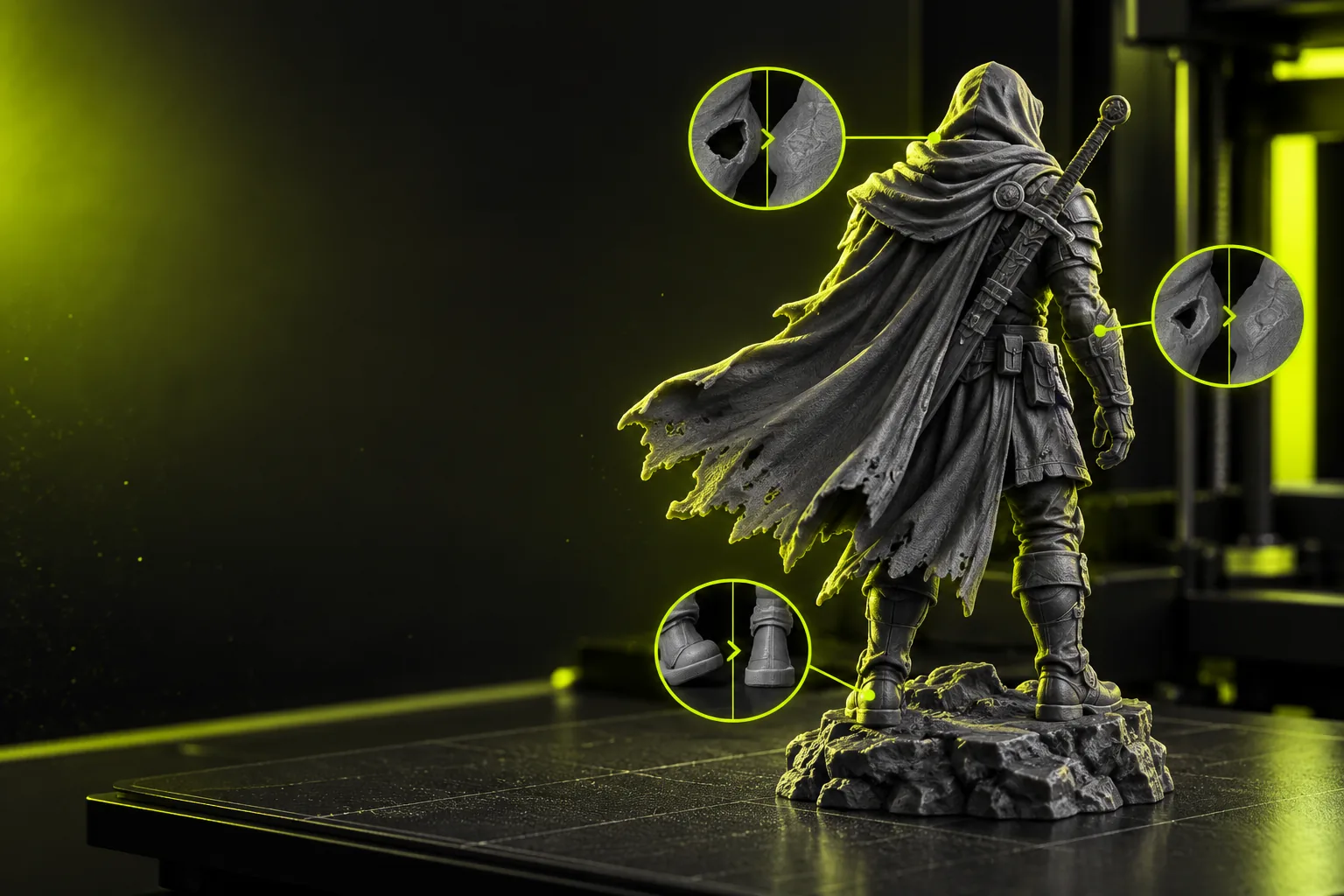
Dreidimensionales Modell in einer Studio-ähnlichen Darstellung

Voraussetzungen

Halten Sie die Quelldatei, ihre vorgesehene Größe und einen Slicer bereit, bevor Sie beginnen. Diese verwandten Anleitungen behandeln die Entscheidungen, die Ihren Workflow am wahrscheinlichsten beeinflussen.

Ein vollständiger Durchlauf

Betrachten Sie die Konvertierung als Hin- und Rückweg von der Quellprüfung bis zur Überprüfung im Slicer, nicht nur als Änderung der Dateiendung.

  1. 1

    GLB-Datei prüfen

    Öffnen Sie die Quelle und achten Sie auf fehlende Oberflächen, nicht verbundene Teile, ungewöhnlich dünne Wände oder Texturen, die nicht wie erwartet angezeigt werden. Notieren Sie ein bekanntes Maß. Ein Workflow zum GLB in 3MF umwandeln kann nicht jeden Fehler der Quelldatei einfach durch den Export beheben.

  2. 2

    Optionen des Studios prüfen

    Verwenden Sie den Studio-Link, um den für Sie verfügbaren Datei-Workflow zu prüfen. Prüfen Sie, ob Ihre GLB-Datei akzeptiert wird, eine 3MF-Ausgabe angeboten wird und ob vor Beginn der Arbeit Nutzungsbedingungen oder Kosten angezeigt werden. Gehen Sie nicht davon aus, dass ein browserbasiertes Tool einen kostenlosen Export umfasst.

  3. 3

    Exportieren und anschließend im Slicer öffnen

    Wenn ein 3MF-Export verfügbar ist, speichern Sie das Ergebnis und öffnen Sie es in dem Slicer, den Sie verwenden möchten. Vergleichen Sie Abmessungen, Teileanzahl, Ausrichtung und etwaige Materialzuweisungen mit der Quelle. Sehen Sie sich die geslicten Schichten in der Vorschau an. Ein sichtbares Modell ist nicht zwangsläufig druckbar.

Optionentabelle

Wählen Sie den Weg danach aus, welche Inhalte bei der Übertragung erhalten bleiben müssen, nicht allein nach der Dateiendung.

Direkter Weg von GLB zu 3MF
Vor dem Export prüfen und reparieren

Am besten geeignet

Direkter Weg zur Umwandlung von GLB in 3MF

Ein einfaches Modell, das sich bereits korrekt öffnen lässt und kaum bearbeitet werden muss.

Vor dem Export prüfen und reparieren

Ein Modell mit möglicherweise problematischer Geometrie, Skalierung oder Materialkonfiguration.

Ausgangsdatei

Direkter Weg zur Umwandlung von GLB in 3MF

Die ursprüngliche GLB-Datei zum Vergleich aufbewahren.

Vor dem Export prüfen und reparieren

Die GLB-Datei und eine Arbeitskopie für Änderungen aufbewahren.

Geometrie

Direkter Weg zur Umwandlung von GLB in 3MF

Beim Export können vorhandene Netzfehler in die 3MF-Datei übernommen werden.

Vor dem Export prüfen und reparieren

Vor dem Export auf Löcher, nicht-mannigfaltige Kanten und dünne Strukturen prüfen.

Skalierung

Direkter Weg zur Umwandlung von GLB in 3MF

Nach dem Öffnen der Ergebnisdatei die Abmessungen überprüfen.

Vor dem Export prüfen und reparieren

Vor dem Export die vorgesehenen Einheiten festlegen oder bestätigen und anschließend erneut überprüfen.

Farbe

Direkter Weg zur Umwandlung von GLB in 3MF

Nicht davon ausgehen, dass GLB-Texturen in druckbare Farbzuweisungen umgewandelt werden.

Vor dem Export prüfen und reparieren

Die Materialverarbeitung und die Interpretation durch den Slicer getrennt prüfen.

Zugriff

Direkter Weg: GLB in 3MF umwandeln

Prüfen Sie die aktuelle Exportverfügbarkeit und die Bedingungen des ausgewählten Dienstes.

Vor dem Export prüfen und reparieren

Prüfen Sie die Bedingungen jedes Editors oder Reparaturtools, das Sie verwenden.

Abschließender Test

Direkter Weg: GLB in 3MF umwandeln

Öffnen Sie die 3MF-Datei und prüfen Sie die geslicten Schichten.

Vor dem Export prüfen und reparieren

Öffnen Sie die reparierte 3MF-Datei und prüfen Sie die geslicten Schichten.

Was fehlschlägt

Eine 3MF-Datei kann erfolgreich gespeichert werden und dennoch Ihr eigentliches Druckziel verfehlen. Prüfen Sie diese Einschränkungen, bevor Sie die Konvertierung als abgeschlossen betrachten.

Eine kostenlose Suche ist keine Garantie für einen kostenlosen Export

Die verfügbaren Funktionen und Zugriffsbedingungen des verlinkten Studios können sich ändern. Diese Seite kann nicht überprüfen, ob Ihre bestimmte Datei kostenlos in 3MF exportiert werden kann.

Ausweichlösung

Prüfen Sie die aktuellen Bedingungen und verfügbaren Dateiformate des Studios, bevor Sie ein Produktionsmodell hochladen.

Texturen werden möglicherweise nicht zu Druckfarben

GLB kann das visuelle Erscheinungsbild auf eine Weise beschreiben, die von einem 3MF-Workflow oder Slicer nicht als druckbare Materialien interpretiert wird. Eine texturierte Vorschau allein ist kein Beleg für eine Farbdruckeinrichtung.

Ausweichlösung

Prüfen Sie die Materialzuweisungen in der resultierenden 3MF-Datei und in Ihrem Ziel-Slicer.

Der Export garantiert keine druckbare Geometrie

Offene Flächen, sich überschneidende Teile und Wände, die dünner sind, als Ihr Drucker auflösen kann, können auch nach der Konvertierung problematisch bleiben.

Ausweichlösung

Reparieren Sie das Quellmesh, wo nötig, und zeigen Sie jede geslicte Schicht in der Vorschau an.

Einheiten können die scheinbare Größe verändern

Ein GLB und ein Slicer können den Maßstab des Modells unterschiedlich interpretieren, selbst wenn sich beide Dateien fehlerfrei öffnen lassen.

Workaround

Vergleichen Sie vor dem Export und nach dem Import der 3MF ein bekanntes Maß.

Die eigene FAQ

Ein browserbasierter Workflow kann es Ihnen ermöglichen, eine Datei zu prüfen oder vorzubereiten. Der kostenlose Zugriff bedeutet jedoch nicht, dass der 3MF-Export enthalten ist. Prüfen Sie vor dem Start die aktuellen Bedingungen des ausgewählten Dienstes und die verfügbaren Ausgabeformate. Diese Seite garantiert keinen kostenlosen Export.

Sie können beginnen, indem Sie das Modell und das verlinkte Studio in einem Browser prüfen. Öffnen Sie jede daraus resultierende 3MF trotzdem in dem Slicer, den Sie verwenden möchten; dabei kann es sich um eine separate Anwendung handeln. Diese abschließende Prüfung hilft, Probleme mit Maßstab und Geometrie zu erkennen.

Nicht unbedingt. GLB-Texturen, Materialdefinitionen, 3MF-Materialdaten und Farbzuweisungen im Slicer sind nicht ohne Weiteres gleichwertig. Vergleichen Sie das Aussehen der Quelle mit der exportierten Datei in Ihrem Slicer, bevor Sie einen Farbdruck planen.

Die Einheiten des Quellmodells können fehlen, mehrdeutig sein oder beim Import und Export unterschiedlich interpretiert werden. Messen Sie ein bekanntes Merkmal im GLB und prüfen Sie dieses Maß anschließend nach dem Öffnen der 3MF. Korrigieren Sie den Maßstab vor dem Slicing.

Nein. Die Dateierstellung bestätigt lediglich, dass eine Ausgabe erzeugt wurde, nicht, dass das Netz geschlossen ist, die Wände ausreichend dick sind oder die Teile korrekt positioniert sind. Prüfen Sie die Layer-Vorschau des Slicers und beheben Sie alle Warnungen vor dem Drucken.

3D-Studio öffnen
3D-Studio öffnen