Glbto3mf

Webbasierte Konvertierung

Übertragen Sie Ihr Modell, indem Sie GLB online in 3MF umwandeln

Wandeln Sie GLB online in 3MF um, wenn Sie ein GLB-Modell in einen 3MF-basierten Workflow übertragen möchten, ohne einen separaten Desktop-Konverter zu installieren. Beginnen Sie mit der Quelldatei, prüfen Sie die Übergabe und arbeiten Sie mit dem erstellten Paket weiter.

Übergabe an den Web-Workflow
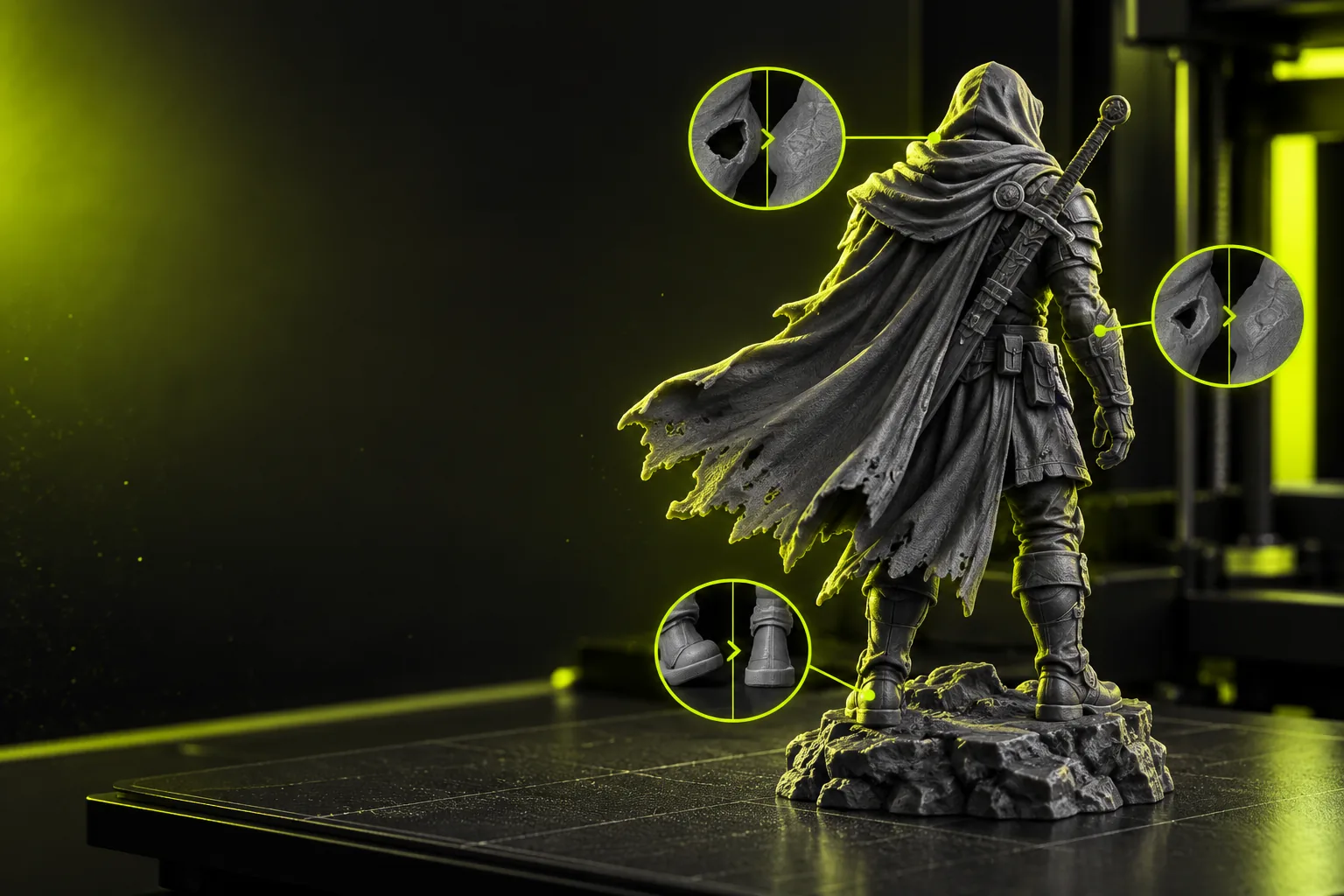
Technischer 3D-Modell-Workflow in einer dunklen Benutzeroberfläche

So funktioniert der Online-Workflow

Am einfachsten ist der Prozess, wenn Sie die Vorbereitung der Quelldatei, die Formatkonvertierung und die Prüfung der Ausgabe in drei klare Schritte aufteilen.

  1. 1

    GLB vorbereiten

    Prüfen Sie vor der Übergabe, ob sich die Quelldatei korrekt öffnen lässt, die vorgesehenen Meshes enthält und einen sinnvollen Maßstab verwendet.

  2. 2

    Webbasierte Konvertierung starten

    Starten Sie die Konvertierung über den Online-Workflow und geben Sie an, dass das Zielformat ein 3MF-Paket sein soll.

  3. 3

    3MF-Ergebnis prüfen

    Prüfen Sie Geometrie, Ausrichtung, Maßstab sowie die erwarteten Materialien oder Farben, bevor Sie die Ausgabe im nächsten Tool verwenden.

Verwandte 3D-Format-Workflows

Wählen Sie einen spezifischeren Weg, wenn Ihr Quellformat, Ihre Zugangsanforderungen oder Ihr Farbziel wichtiger sind als der allgemeine Online-Workflow.

Was sich zwischen Quell- und Zielformat ändert

GLB und 3MF erfüllen unterschiedliche Aufgaben in einem 3D-Workflow. Nutzen Sie diesen Vergleich, um zu entscheiden, was Sie nach der Online-Übergabe prüfen sollten.

GLB-Quelldatei
3MF-Zielformat

Dateierweiterung

GLB-Quelle

.glb

3MF-Ziel

.3mf

Rolle im Workflow

GLB-Quelle

Quell-Asset für eine Szene oder ein Modell

3MF-Ziel

Zielpaket für einen 3D-Produktionsworkflow

Übliche Prüfung

GLB-Quelle

Meshes, Transformationen, Materialien und Szenenstruktur

3MF-Ziel

Geometrie, Maßstab, Ausrichtung und Paketinhalt

Farberwartung

GLB-Quelle

Kann Material- und Texturverweise enthalten

3MF-Ziel

Erfordert eine ergebnisspezifische Prüfung des erhaltenen Erscheinungsbilds

Primäre Aktion

GLB-Quelle

Quelle öffnen und validieren

3MF-Ziel

Konvertiertes Paket prüfen und verwenden

Beste Gewohnheit bei der Übergabe

GLB-Quelle

Entfernen Sie unbeabsichtigte Objekte und bestätigen Sie den Maßstab

3MF-Zieldatei

Bestätigen Sie, dass sich die Ausgabe in der nächsten Anwendung korrekt öffnen lässt

Wer von einem Online-GLB-Workflow profitiert

Ein Online-Weg ist nützlich, wenn die größte Herausforderung darin besteht, ein Modell zwischen Tools zu übertragen, anstatt das Asset von Grund auf zu erstellen.

3D-Künstler

Sie haben eine GLB-Szene aus einem Echtzeit- oder Visualisierungsworkflow und benötigen ein stärker auf die Produktion ausgerichtetes Zielpaket.

Ein gezielter Konvertierungsschritt bietet Ihnen einen klaren Prüfpunkt, um Geometrie, Maßstab und Materialien zu kontrollieren, bevor Sie fortfahren.

GLB in 3MF umwandeln mit Farbe
Fertigungsteams

Ein Teammitglied sendet Ihnen ein GLB-Asset, aber Ihr nachgelagerter Prozess erwartet eine 3MF-Datei.

Die Online-Übergabe schafft eine praktische Verbindung zwischen der erhaltenen Quelle und dem nächsten Prüfschritt.

Kostenloser STL-zu-3MF-Konverter

Produktdesigner

Sie möchten eine Modellübertragung testen, ohne Ihrem Arbeitsplatz ein weiteres Konvertierungsprogramm hinzuzufügen.

Ein Web-Workflow hält die Formatänderung von Ihrer primären Designanwendung getrennt.

Kostenlose Alternative zum Umwandeln von GLB in 3MF

Technische Prüfer

Sie müssen prüfen, ob ein bereitgestelltes Asset für einen auf 3MF ausgerichteten Prozess geeignet ist, bevor Sie den nächsten Schritt genehmigen.

Wenn Sie Quelle und Ziel nebeneinander prüfen, lassen sich fehlende Geometrie, Maßstabsprobleme oder Änderungen des Erscheinungsbilds leichter erkennen.

Kostenlose Anleitung zum Umwandeln von GLB in 3MF

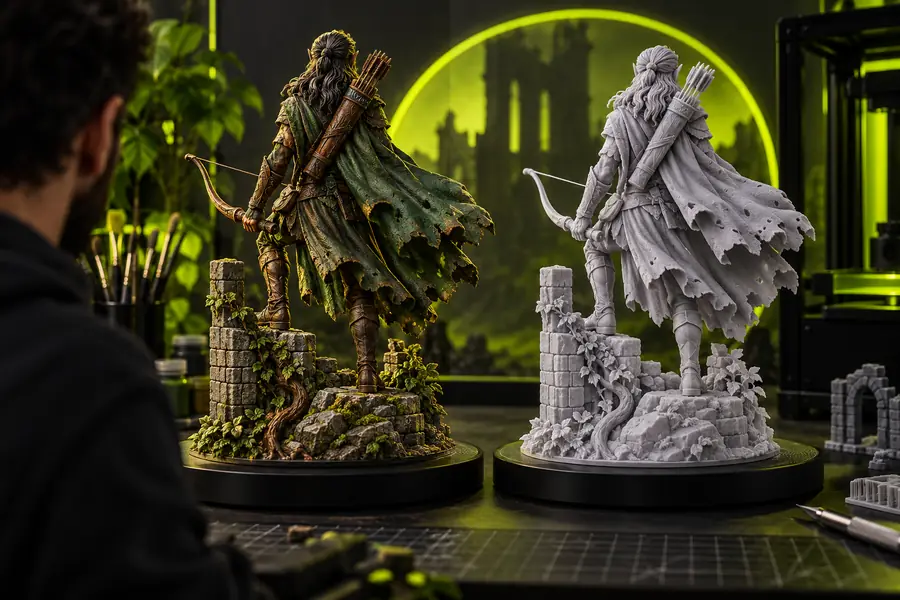
Betrachten Sie die Übergabe als Vorher-Nachher-Prüfung

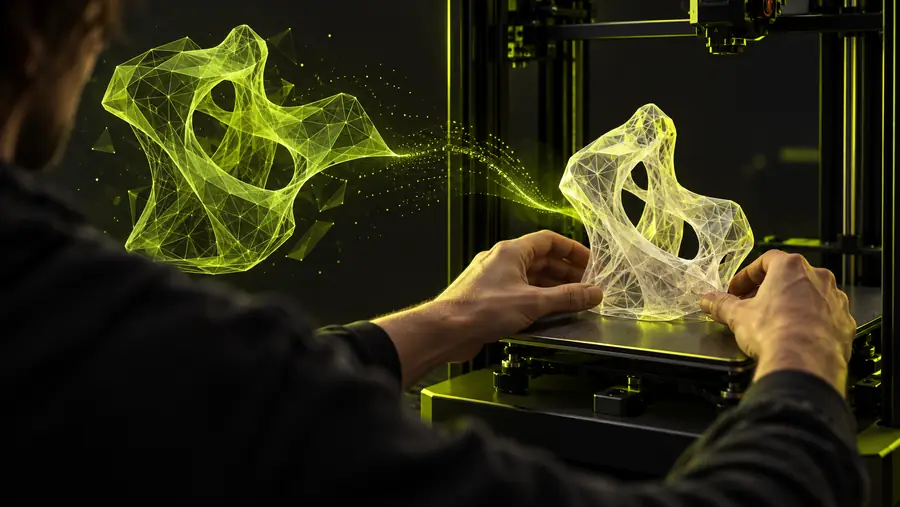
Für einen Online-Konvertierungsworkflow vorbereitetes GLB-Modell GLB-Quelle
3MF-orientiertes Modellergebnis zur Prüfung bereit 3MF-Ergebnis
Der visuelle Vergleich erinnert daran, das Ergebnis zu prüfen, anstatt davon auszugehen, dass jede Quelleigenschaft identisch übertragen wird.

Bereit, Ihr Modell online zu übertragen?

Beginnen Sie mit der bereits vorhandenen GLB-Datei, beschreiben Sie das benötigte Zielformat und nutzen Sie die Übergabe als strukturierten Prüfpunkt. Das zuverlässigstes Ergebnis entsteht, wenn Sie Geometrie, Maßstab, Ausrichtung und Darstellung prüfen, bevor das 3MF-Paket in das nächste Tool gelangt.

Konvertierungsworkflow öffnen
  • Mit einem vorhandenen GLB-Asset beginnen
  • Geometrie und Maßstab überprüfen
  • Das 3MF-Ergebnis vor der weiteren Verwendung prüfen

FAQ zum GLB in 3MF umwandeln online

Er bietet einen webbasierten Weg, um ein GLB-Asset zu einem 3MF-Ziel zu überführen. Wichtig ist nicht nur die Erstellung des Ergebnisses, sondern auch die anschließende Prüfung, ob Geometrie, Maßstab, Ausrichtung und erwartete Materialien geeignet sind.

Ein Web-Workflow ermöglicht die Formatänderung über eine Online-Oberfläche anstelle eines lokal installierten Konverters. Sie sollten dennoch bestätigen, dass sich das resultierende 3MF korrekt in der Anwendung öffnen lässt, die Sie als Nächstes verwenden möchten.

Prüfen Sie zuerst die Geometrie, den Maßstab, die Ausrichtung und die Objektplatzierung des Modells. Wenn das GLB Materialien, Texturen oder Farbinformationen verwendet hat, vergleichen Sie das Ergebnis mit der Quelle und stellen Sie sicher, dass die Darstellung Ihren Anforderungen entspricht.

Das Verhalten von Farben und Materialien hängt vom Quell-Asset und vom Konvertierungsweg ab und sollte daher nicht allein anhand der Dateierweiterungen vorausgesetzt werden. Prüfen Sie das Ergebnis visuell und verwenden Sie einen farbfokussierten Workflow, wenn die Darstellung eine zentrale Anforderung ist.

Er kann ein nützlicher Ausgangspunkt sein, aber mit zunehmender Komplexität werden die Bereinigung der Quelle und die Prüfung des Ergebnisses wichtiger. Entfernen Sie unbeabsichtigte Objekte, prüfen Sie den Maßstab und bestätigen Sie, dass das konvertierte Paket die Inhalte enthält, die Ihr nächstes Tool erwartet.

3D-Studio öffnen
3D-Studio öffnen