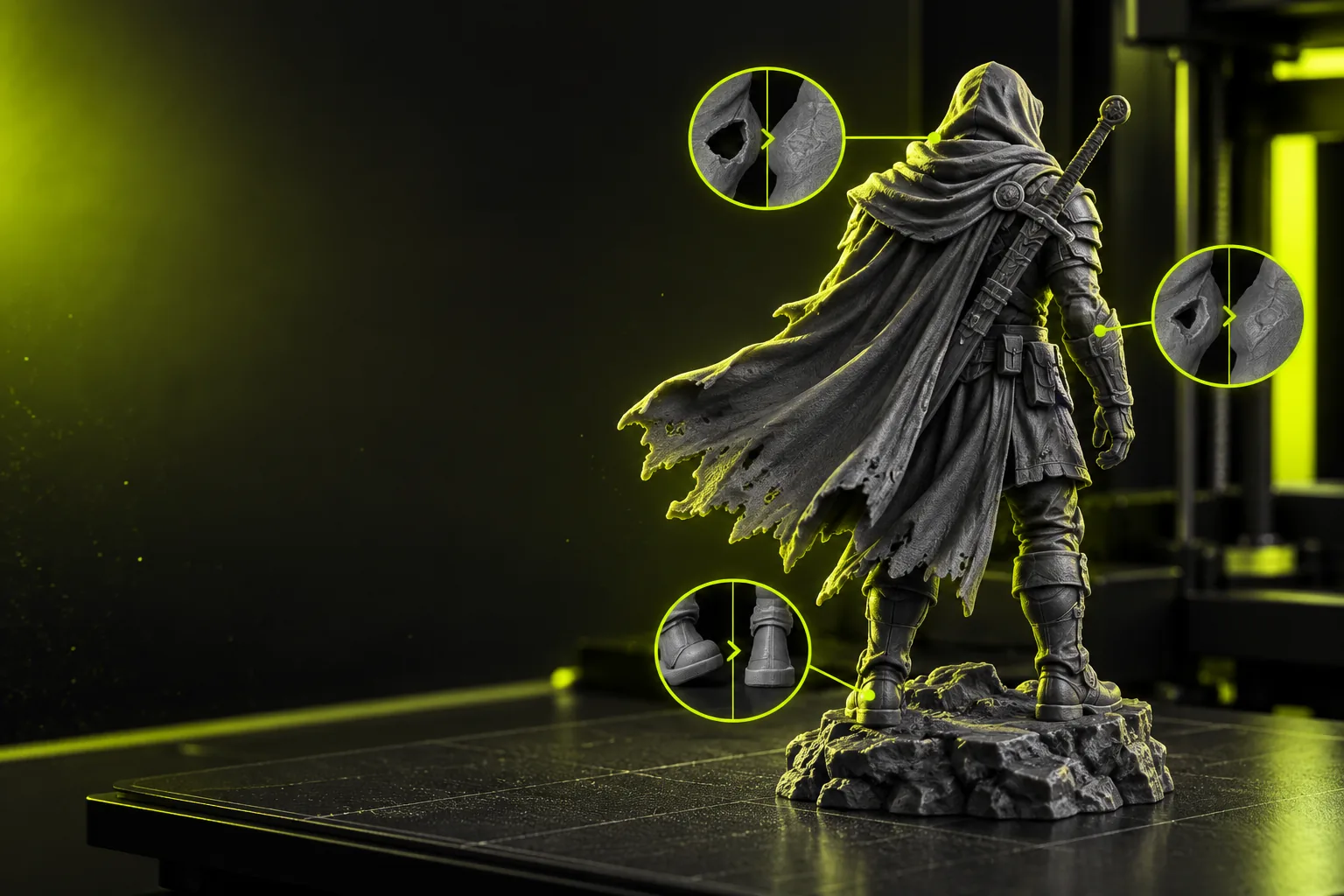
Glbto3mf

Format-Workflow

Ihre Assets von GLTF in 3MF umwandeln

Dieser GLTF-in-3MF-Workflow hilft dabei, eine szenenorientierte Quelldatei in ein 3MF-Paket umzuwandeln, das sich leichter prüfen, teilen und für nachgelagerte 3D-Arbeiten vorbereiten lässt.

Ausgabe vor der Verwendung prüfen
3D-Asset-Workflow-Oberfläche mit Darstellung eines Modellkonvertierungsprozesses

Was diese Variante auszeichnet

GLTF und 3MF lösen unterschiedliche Probleme: Das eine beschreibt eine portable 3D-Szene, während das andere Modelldaten für fertigungsorientierte Workflows bündelt.

Teams für Web-Assets

Ein Designer hat eine aus einem Browser oder Echtzeit-Tool exportierte glTF-Szene und möchte ein strukturierteres Paket für die Übergabe.

Die Konvertierung trennt das Quellformat vom Lieferformat der nächsten Stufe und erleichtert dadurch die Prüfung des Assets mit dem empfangenden Team.

OBJ-in-3MF-Konverter
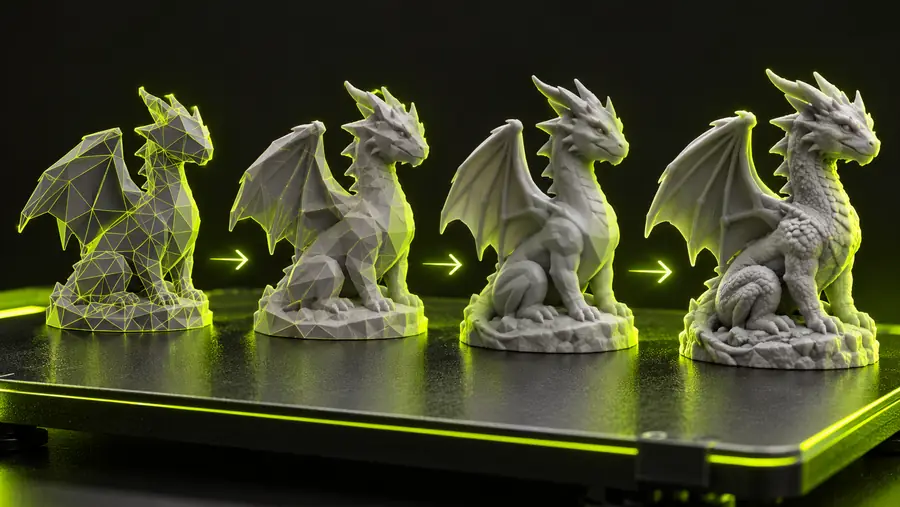
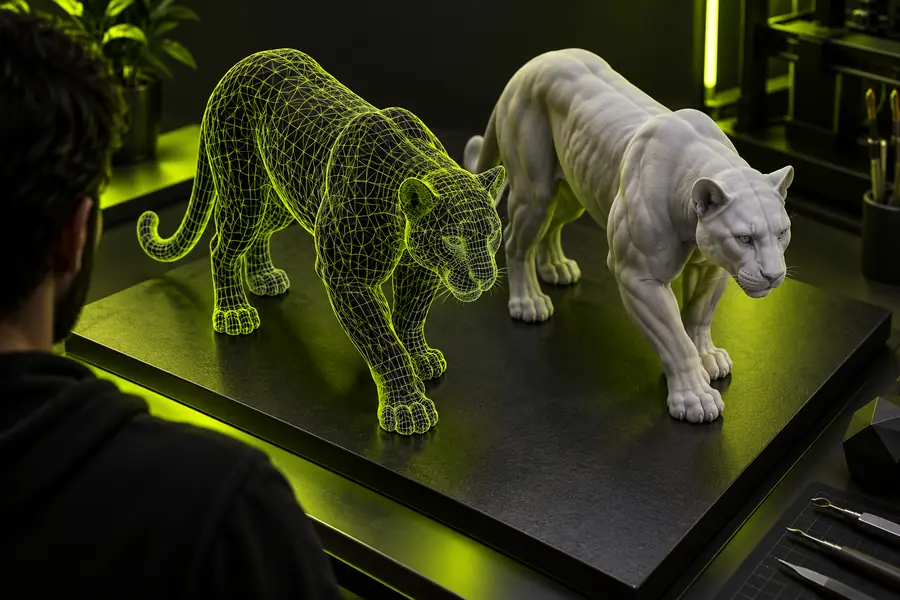
Prototypenentwickler

Ein Prototyp beginnt als glTF-Modell, muss aber in einen Workflow überführt werden, der 3MF-Pakete akzeptiert.

Ein definierter Konvertierungsschritt bietet einen klaren Prüfpunkt für Geometrie, Maßstab und Material, bevor das Modell anderweitig verwendet wird.

Kostenloser STL-in-3MF-Konverter

Technische Artists

Eine Szene enthält Meshes, Transformationen und visuelle Referenzen, die vor einem nachgelagerten Export geprüft werden müssen.

Der Konverter-Workflow fördert die Validierung, anstatt davon auszugehen, dass jedes Szenenmerkmal direkt in das Zielformat übertragen wird.

GLB in 3MF umwandeln – online

Modellprüfer

Ein Stakeholder muss das ursprüngliche glTF-Asset mit dem resultierenden 3MF-Paket vergleichen, bevor es freigegeben wird.

Eine Gegenüberstellung erleichtert es, fehlende Geometrie, einen veränderten Maßstab oder ein vereinfachtes Erscheinungsbild zu erkennen.

OBJ in 3MF umwandeln

Warum diese Konvertierung

Bei einer sorgfältigen Formatkonvertierung geht es weniger darum, eine Dateiendung zu ändern, sondern vielmehr darum, die für das nächste Tool wichtigen Bestandteile des Assets zu erhalten.

  1. 1

    Quelle vorbereiten

    Prüfen Sie, ob die glTF-Datei korrekt geöffnet wird, identifizieren Sie die vorgesehene Szene oder das Objekt und notieren Sie Texturen, Transformationen oder separate Meshes, die überprüft werden müssen.

  2. 2

    Formatkonvertierung durchführen

    Übertragen Sie die Quelle über den Web-Workflow und verwenden Sie die Konvertierungsanweisung, um das gewünschte 3MF-Ergebnis zu beschreiben, ohne nicht unterstützte Annahmen hinzuzufügen.

  3. 3

    Paket überprüfen

    Öffnen Sie das resultierende 3MF in der nächsten Anwendung und überprüfen Sie Geometrie, Ausrichtung, Maßstab, Erscheinungsbild und Objektgruppierung, bevor Sie sich darauf verlassen.

Für die Konvertierung vorbereitete GLTF-Szene GLTF-Quelle
Für die Prüfung bereites, auf 3MF ausgerichtetes Modellpaket 3MF-Ergebnis
Die visuelle Veränderung ist eine Formatübergabe und keine Garantie dafür, dass jedes Szenenmerkmal unverändert erhalten bleibt.

Szenenverhalten bleibt nicht erhalten

Animationen, interaktive Skripte, Kameras und Laufzeitlogik sind nicht dasselbe wie ein statisches 3MF-Modellpaket.

Workaround

Exportieren oder dokumentieren Sie dieses Verhalten separat, wenn es nachgelagert benötigt wird.

Materialien müssen möglicherweise überprüft werden

Eine Quellszene kann Shader, Texturverweise oder Beleuchtungsannahmen enthalten, die sich nicht eins zu eins in das Zielformat übertragen lassen.

Workaround

Überprüfen Sie das Ergebnis in der empfangenden Anwendung und halten Sie die ursprünglichen Texturen und Verweise verfügbar.

Der Maßstab ist nicht automatisch validiert

Eine erfolgreiche Konvertierung beweist nicht, dass das Modell die korrekten realen Einheiten oder die vorgesehenen Abmessungen verwendet.

Workaround

Messen Sie ein bekanntes Merkmal und bestätigen Sie die Einheiteneinstellungen der Zielanwendung vor der Fertigung oder dem Layout.

Komplexe Szenen können eine Bereinigung erfordern

Mehrere Objekte, ausgeblendete Teile, nicht unterstützte Knoten oder nicht mannigfaltige Geometrie müssen nach der Konvertierung möglicherweise bearbeitet werden.

Workaround

Vereinfachen Sie die Szene und reparieren Sie die Geometrie in einem dedizierten 3D-Editor vor der finalen Übergabe.

Spezifikationstabelle

Verwenden Sie diesen Vergleich, um zu entscheiden, ob die Rollen von Quelle und Ziel zu Ihrem nächsten Schritt passen.

GLTF-/glTF-Quelle
3MF-Ziel

Primäre Rolle

GLTF-/glTF-Quelle

Portable Beschreibung von 3D-Szenen und -Assets

3MF-Ziel

Paketiertes 3D-Modelldateiformat für die strukturierte Weiterverwendung

Typische Inhalte

GLTF-/glTF-Quelle

Meshes, Knoten, Transformationen und referenzierte visuelle Daten

3MF-Ziel

Modelldaten mit paketweiter Struktur und zugehörigen Ressourcen

Laufzeitanimation

GLTF-/glTF-Quelle

Kann Animationsdaten beschreiben

3MF-Ziel

Kein Container für Laufzeitanimationen

Web- und Echtzeitanwendung

GLTF / glTF-Quelle

Gut geeignet für den Austausch mit Browsern und interaktiven Tools

3MF-Ziel

Wird normalerweise als Liefer- oder Produktionspaket behandelt

Materialhandhabung

GLTF / glTF-Quelle

Kann Texturen und die Szenendarstellung referenzieren

3MF-Ziel

Die Darstellung muss nach der Konvertierung möglicherweise überprüft werden

Einheitensicherheit

GLTF / glTF-Quelle

Hängt davon ab, wie die Quelle erstellt wurde

3MF-Ziel

Erfordert weiterhin Messungen und eine Überprüfung auf der Anwendungsseite

Szenenkomplexität

GLTF / glTF-Quelle

Kann einen umfassenderen Szenengraphen darstellen

3MF-Ziel

Kann eine Vereinfachung oder Bereinigung erfordern

Überprüfungsanforderung

GLTF / glTF-Quelle

Öffnen Sie das Original, um eine Referenz festzulegen

3MF-Ziel

Überprüfen Sie das konvertierte Paket vor der weiteren Verwendung

Das konvertierte Paket einsetzen

Beginnen Sie mit der Quellszene, beschreiben Sie das gewünschte Ergebnis und prüfen Sie das zurückgegebene Paket, bevor Sie es in Ihren Produktionsworkflow übernehmen. Die Konvertierung ist eine nützliche Übergabe, aber Ihre finale Anwendung bleibt maßgeblich für Maßstab, Darstellung und Kompatibilität.

Meine GLTF-Datei umwandeln
  • Die ursprüngliche Quelle zum Vergleich aufbewahren
  • Geometrie und Maßstab nach der Konvertierung überprüfen
  • Materialien in der Zielanwendung überprüfen

FAQ zu Konvertierungsvarianten

Diese Antworten behandeln die häufigsten Fragen rund um einen Workflow zum Umwandeln von glTF in 3MF.

Ein Tool zum Umwandeln von glTF in 3MF konvertiert eine auf glTF oder GLB basierende Szene in ein 3MF-Paket für eine weitere Phase der 3D-Arbeit. Es sollte als Formatübergabe betrachtet werden, die weiterhin überprüft werden muss, insbesondere im Hinblick auf Maßstab, Materialien und Szenenstruktur.

Ja, ein Konvertierungsworkflow kann verwendet werden, wenn glTF die Quelle und 3MF das erforderliche Zielformat ist. Bevor Sie sich auf das Ergebnis verlassen, bestätigen Sie, dass Geometrie und Objektorganisation den Erwartungen der empfangenden Anwendung entsprechen.

Visuelle Daten müssen möglicherweise überprüft werden, da Shader, Texturverweise und Beleuchtungsannahmen zwischen den Formaten nicht direkt übertragbar sein können. Bewahren Sie die ursprünglichen Assets auf und prüfen Sie das konvertierte Paket im Zielprogramm.

Öffnen Sie das 3MF-Paket in der Anwendung, die es verwenden wird, und überprüfen Sie anschließend Ausrichtung, Abmessungen, Vollständigkeit des Meshes, Objektgruppierung und sichtbare Darstellung. Vergleichen Sie es mit der ursprünglichen glTF-Szene, bevor Sie die Übergabe freigeben.

3D-Studio öffnen
3D-Studio öffnen