3Dアーティスト
リアルタイムまたはビジュアライゼーションのワークフローで作成したGLBシーンがあり、より実制作向けの出力パッケージが必要な場合。
集中的な変換工程により、次の作業に進む前にジオメトリ、スケール、マテリアルを確認する明確な機会が得られます。
カラー対応のGLBを3MFに変換ウェブ変換
個別のデスクトップ変換ツールをインストールせずに、GLBアセットを3MF中心のワークフローへ移行したい場合は、オンラインでGLBを3MFに変換します。ソースファイルから始めて、引き渡し内容を確認し、変換後のパッケージで作業を続けます。
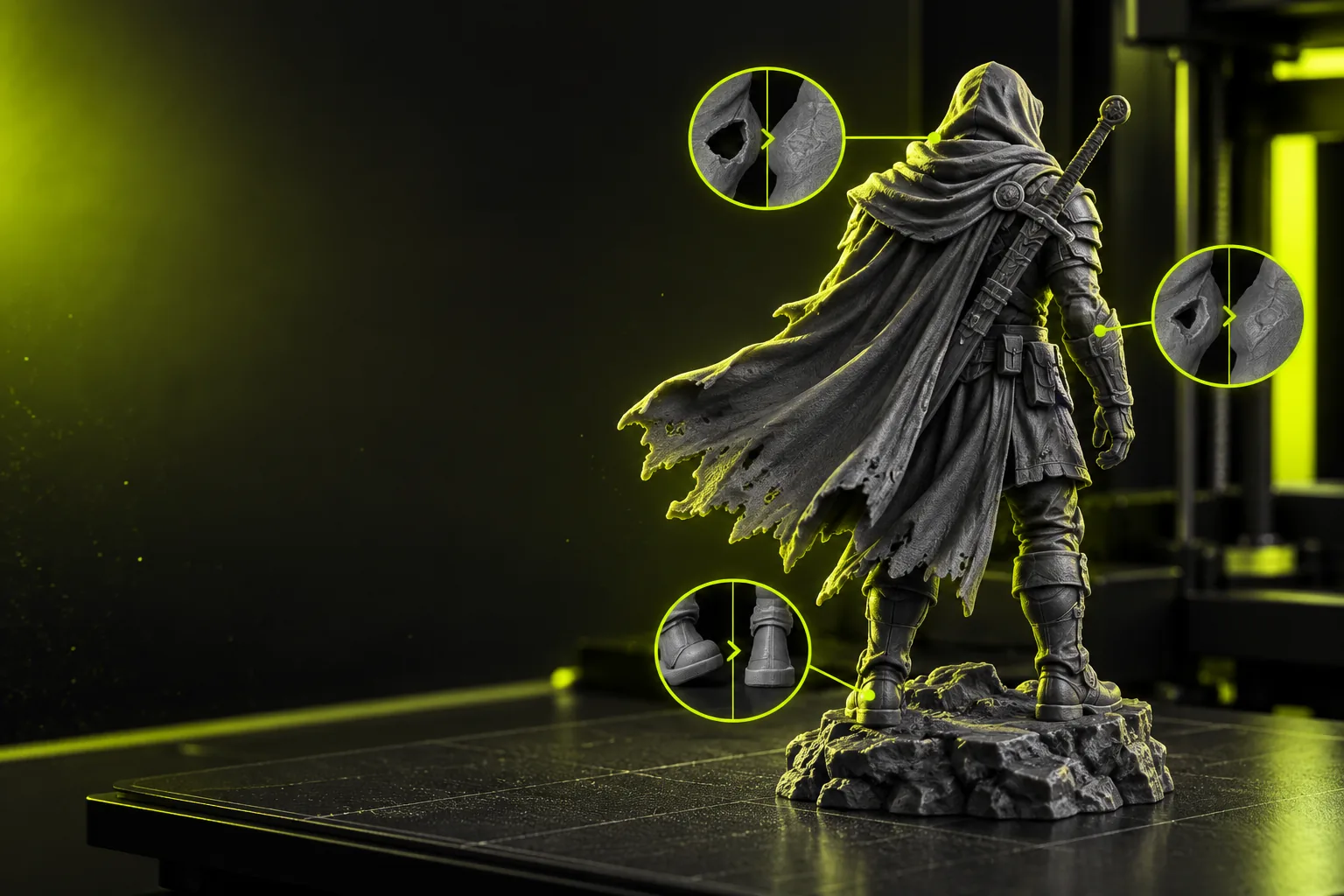
ソースの準備、形式変換、出力の確認を3つの段階に分けて意識的に進めると、作業が最も簡単になります。
引き渡しを始める前に、ソースが正しく開くこと、意図したメッシュが含まれていること、適切なスケールが使用されていることを確認します。
オンラインワークフローを通じて変換リクエストを送信し、変換先を3MFパッケージに指定します。
次のツールで出力を使用する前に、ジオメトリ、向き、スケール、マテリアルや色に関する期待事項を確認します。
一般的なオンラインワークフローよりも、ソース形式、アクセス要件、または色の目的が重要な場合は、より具体的な方法を選択します。
GLBと3MFは、3Dワークフローにおける異なる段階で使用されます。オンラインで引き渡した後に確認すべき点を判断するには、この比較を使用してください。
ファイル拡張子
GLBソース
.glb
3MF変換先
.3mf
ワークフロー上の役割
GLBソース
シーンまたはモデルのソースアセット
3MF変換先
3D制作ワークフロー用の変換先パッケージ
一般的な確認項目
GLBソース
メッシュ、トランスフォーム、マテリアル、シーン構造
3MF変換先
ジオメトリ、スケール、向き、パッケージの内容
色に関する想定
GLBソース
マテリアルおよびテクスチャ参照を含む場合があります
3MF変換先
外観が保持されているか、結果に応じた確認が必要です
主な操作
GLBソース
ソースを開いて検証する
3MF変換先
変換後のパッケージを確認して使用する
最適な引き継ぎの習慣
GLBソース
意図しないオブジェクトを削除し、スケールを確認する
3MFの出力先
次のアプリケーションで出力が正しく開くことを確認する
主な課題がアセットをゼロから作成することではなく、ツール間でモデルを移動することである場合、オンラインの方法が役立ちます。
リアルタイムまたはビジュアライゼーションのワークフローで作成したGLBシーンがあり、より実制作向けの出力パッケージが必要な場合。
集中的な変換工程により、次の作業に進む前にジオメトリ、スケール、マテリアルを確認する明確な機会が得られます。
カラー対応のGLBを3MFに変換チームメンバーからGLBアセットが送られてきたものの、後続のプロセスでは3MFファイルが必要な場合。
オンラインでの引き継ぎにより、受け取ったソースと次のレビュー工程の間を実用的につなげられます。
無料のSTLから3MFへの変換ツールワークステーションに別の変換ユーティリティを追加せずに、モデルの移行をテストしたい場合。
ウェブワークフローなら、形式の変更を主要なデザインアプリケーションから切り離して行えます。
無料で使えるGLBを3MFに変換する代替手段次の工程を承認する前に、提供されたアセットが3MFを中心としたプロセスに適しているか確認する必要がある場合。
ソースと出力先を並べて確認すると、欠落したジオメトリ、スケールの問題、外観の変化を見つけやすくなります。
無料のGLBを3MFに変換するチュートリアル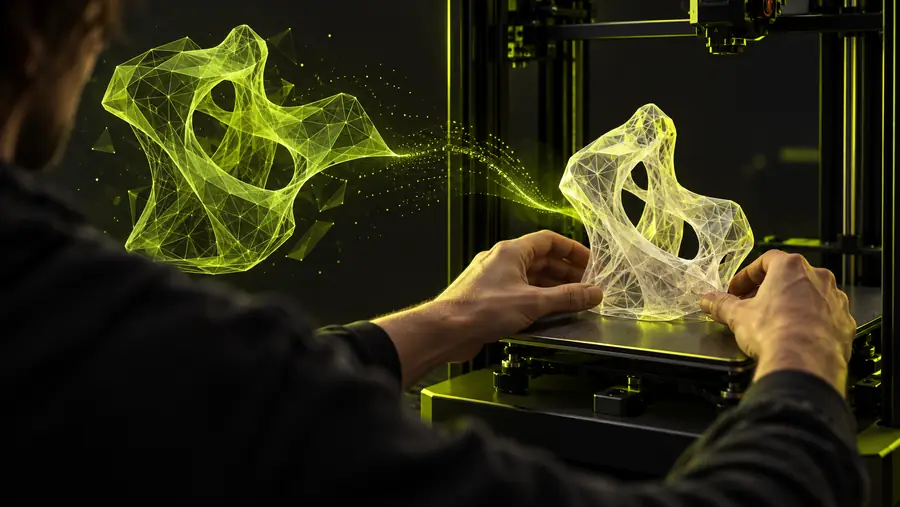 GLBソース
 3MFの結果
すでにお持ちのGLBファイルから始め、必要な出力先を説明し、受け渡しを構造化された確認ポイントとして活用しましょう。最も信頼性の高い結果を得るには、3MFパッケージを次のツールに読み込む前に、ジオメトリ、スケール、向き、外観を確認してください。
変換ワークフローを開くGLBアセットを3MFの出力先へ移行するための、ウェブベースの手段を提供します。重要なのは出力を作成することだけではなく、その後にジオメトリ、スケール、向き、想定されるマテリアルが適切であることを確認することです。
ウェブワークフローは、ローカルにインストールしたコンバーターではなく、オンライン上で形式を変更できるように設計されています。それでも、生成された3MFが次に使用するアプリケーションで正しく開くことを確認してください。
まずモデルのジオメトリ、スケール、向き、オブジェクトの配置を確認してください。GLBでマテリアル、テクスチャ、カラー情報を使用していた場合は、結果を元データと比較し、外観が目的に合っていることを確認してください。
色やマテリアルの挙動は元のアセットと変換経路によって異なるため、ファイル拡張子だけで判断することはできません。出力を目視で確認し、外観が重要な要件である場合は色に重点を置いたワークフローを使用してください。
出発点として役立ちますが、複雑になるほど、元データの整理と出力の確認が重要になります。意図しないオブジェクトを削除し、スケールを確認して、変換されたパッケージに次のツールが想定する内容が含まれていることを確認してください。